怎样关联WPS不同工作簿表格数据
2026-09-16 07:03:03 作者:xx
在处理wps中的表格数据时,常常需要将不同工作簿中的数据进行关联,以便更高效地分析和整合信息。以下介绍几种常见且有效的关联方法。
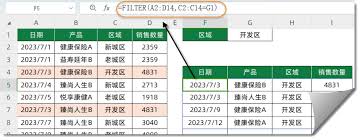
一、使用公式引用数据
假如有两个工作簿,一个名为“工作簿1”,另一个名为“工作簿2”。若要在“工作簿1”中引用“工作簿2”的数据,可在“工作簿1”的单元格中输入公式。例如,若“工作簿2”中有工作表“sheet1”,其中a列是姓名,b列是成绩,在“工作簿1”的某单元格中想获取“工作簿2”中姓名为“张三”对应的成绩,可输入公式“=vlookup("张三",'[工作簿2.xlsx]sheet1'!$a:$b,2,false)”。这里的vlookup函数,第一个参数是查找值,第二个参数是要查找的区域,第三个参数是返回值在查找区域中的列数,第四个参数false表示精确匹配。
二、通过选择性粘贴实现关联
先在源工作簿中复制需要关联的数据区域,然后切换到目标工作簿,选择要粘贴数据的起始单元格,点击“选择性粘贴”。在选择性粘贴对话框中,可选择粘贴数值、格式等,还能通过“转置”等选项调整数据的排列方向,以实现与目标工作簿数据的适配关联。
三、利用数据透视表关联
在wps中,选中目标工作簿的数据区域,点击“插入”菜单中的“数据透视表”。在数据透视表字段列表中,可将不同工作簿的数据字段拖到相应区域,如行、列、值等区域,快速对不同工作簿的数据进行汇总和关联分析,清晰呈现数据之间的关系。

四、运用合并计算功能
点击“数据”菜单中的“合并计算”。在合并计算对话框中,选择函数(如求和、平均值等),将源工作簿的引用区域添加进来,通过“标签位置”选项确保表头的一致性,最后点击“确定”,即可将不同工作簿的数据按要求进行关联合并。
通过以上这些方法,能方便快捷地在wps中关联不同工作簿的表格数据,大大提高数据处理和分析的效率,让工作更加轻松高效。
免责声明:以上内容源自网络,版权归原作者所有,如有侵犯您的原创版权请告知,我们将尽快删除相关内容。