3dmax如何制作鼠标
2026-09-30 15:30:04 作者:xx
一、创建基本形状
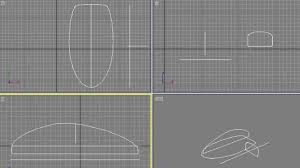
首先打开 3ds max,进入创建面板。选择“几何体”,点击“长方体”。在视图中创建一个长方体,这将作为鼠标的大致基础形状。根据实际鼠标的尺寸,调整长方体的长、宽、高参数。比如常见鼠标长度约 12 - 13 厘米,宽度约 6 - 7 厘米,高度约 3 - 4 厘米,以此设置合适的参数。
二、细化鼠标外形
1. 编辑多边形:选中长方体,右键转换为“可编辑多边形”。进入“多边形”子层级,使用“挤出”“倒角”等工具来塑造鼠标的细节。例如,挤出鼠标的按键部分,通过调整挤出的高度和轮廓来模拟真实按键形状。
2. 平滑处理:添加“涡轮平滑”修改器,使鼠标表面更加光滑自然,减少多边形的生硬感。
三、制作鼠标按键
1. 创建按键模型:在鼠标相应位置创建较小的长方体作为按键。通过调整其大小、位置和角度,使其与鼠标主体完美契合。
2. 添加细节:对按键进行细分,如在按键表面添加一些细微的凹凸纹理,可通过“噪波”修改器来实现,增强按键的真实感。
四、设计鼠标滚轮
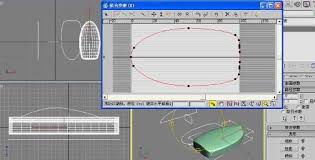
1. 创建圆柱:在鼠标的滚轮位置创建一个圆柱,调整其高度和半径,使其看起来像鼠标滚轮。
2. 添加滚动效果:利用“路径约束”动画,创建一条与滚轮中心对齐的路径,让滚轮沿着路径做滚动动画。
五、材质与纹理赋予
1. 材质编辑器:打开材质编辑器,选择合适的材质类型,如塑料材质。调整材质的颜色、光泽度等参数,使其符合鼠标的实际外观。
2. 纹理映射:为材质添加纹理,如鼠标表面的防滑纹理。可通过位图纹理来实现,将准备好的防滑纹理图片加载到材质的漫反射通道中,并调整纹理的平铺方式和大小,使其均匀覆盖鼠标表面。
六、渲染输出
设置好场景的灯光和摄像机角度后,进行渲染。选择合适的渲染器,如 v-ray 等,调整渲染参数,确保输出的图像质量清晰、真实,最终得到一个逼真的 3ds max 制作的鼠标模型。
免责声明:以上内容源自网络,版权归原作者所有,如有侵犯您的原创版权请告知,我们将尽快删除相关内容。