秀米编辑器怎么进行首行缩进
2026-09-29 17:09:02 作者:xx
在使用秀米编辑器进行文本排版时,首行缩进是一项常见且重要的操作。它能使文章段落看起来更加整齐、规范,提升整体的视觉效果。那么,秀米编辑器该如何进行首行缩进呢?
首先,打开秀米编辑器并创建或打开你需要编辑的文章。选中你想要设置首行缩进的段落。在秀米编辑器的菜单栏中,找到“段落格式”选项。通常它会以一个类似段落符号的图标表示。点击该选项后,会弹出段落格式设置的相关窗口。
在段落格式设置窗口中,寻找“缩进”相关的设置区域。这里你会看到“左缩进”“右缩进”以及“首行缩进”等选项。重点关注“首行缩进”选项。你可以通过两种方式来设置首行缩进的具体数值。一种是直接在对应的输入框中输入你想要的缩进量,比如常见的2个字符的缩进,一般在中文排版中较为常用,你可以根据实际需求进行调整。另一种方式是通过点击输入框旁边的上下箭头来微调缩进量,每次点击箭头会以一定的步长增加或减少缩进量。
设置好首行缩进量后,点击“确定”按钮,即可完成对所选段落首行缩进的设置。此时,你可以看到该段落的第一行已经按照你设置的缩进量进行了排版。
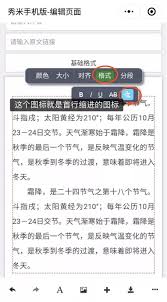
如果需要对多个段落进行相同的首行缩进设置,你可以先选中这些段落,然后再按照上述步骤进行操作,这样就能快速统一多个段落的首行缩进格式。
另外,秀米编辑器还提供了一些快捷方式来方便你进行首行缩进操作。比如,你可以使用快捷键ctrl+m(在mac系统上是command+m)来快速实现首行缩进。按下该快捷键后,所选段落会自动进行首行缩进。如果想要取消首行缩进,只需按下ctrl+shift+m(mac系统上是command+shift+m)即可。
通过以上方法,你就能轻松地在秀米编辑器中进行首行缩进操作,让你的文章排版更加美观、专业。无论是撰写新闻稿件、博客文章还是其他类型的文档,合理运用首行缩进都能提升内容的可读性和视觉吸引力。
免责声明:以上内容源自网络,版权归原作者所有,如有侵犯您的原创版权请告知,我们将尽快删除相关内容。