格式工厂如何设置输出码率和大小
2026-09-27 16:15:02 作者:xx
格式工厂是一款功能强大的多媒体格式转换软件,掌握其输出码率和大小的设置方法,能帮助我们更精准地满足各种需求。
一、打开格式工厂
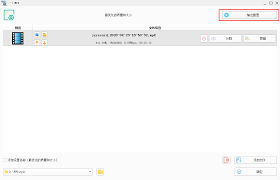
首先,在电脑上找到格式工厂的图标并双击打开。它的界面简洁明了,各个功能模块一目了然。
二、选择转换类型
根据自己的需求,比如要将视频转换为另一种格式,就点击相应的视频转换按钮,如 mp4、avi 等。这里以 mp4 转换为例。
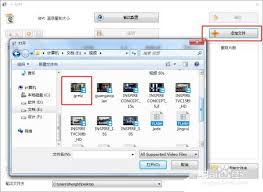
三、添加文件
点击“添加文件”按钮,从电脑中选择需要转换的原始文件。选好后,点击“打开”。
四、设置输出配置
1. 找到输出配置选项:在格式工厂界面中,找到与所选转换类型对应的输出配置设置区域。对于 mp4 转换,一般在界面下方或右侧有相关设置按钮。
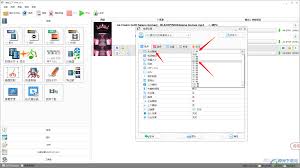
2. 调整码率:码率决定了视频的质量和文件大小。点击码率设置选项,通常有几种预设值可供选择,如低、中、高。如果想要自定义,可选择“自定义”。数值越大,视频质量越高,但文件也越大;数值越小,文件越小,质量可能会有所下降。例如,一般常见的视频码率在 2000 - 5000kbps 之间。对于高清视频,可能会设置到 8000kbps 甚至更高。
3. 控制文件大小:除了码率,还可以通过调整视频分辨率、帧率等参数来间接控制文件大小。分辨率越高、帧率越高,文件通常也会越大。比如将视频分辨率从 1080p 降低到 720p,文件大小可能会明显减小。
五、开始转换
设置好输出码率和大小等参数后,点击“确定”保存设置。然后点击格式工厂界面中的“开始”按钮,软件就会按照我们设置的参数进行文件转换。
通过以上步骤,就能轻松在格式工厂中设置输出码率和大小啦。无论是想要节省存储空间,还是追求高质量的视频输出,都能根据自己的实际情况灵活调整,让格式工厂更好地为我们服务,满足多样化的多媒体处理需求。快来试试吧,让你的文件转换更加得心应手!
免责声明:以上内容源自网络,版权归原作者所有,如有侵犯您的原创版权请告知,我们将尽快删除相关内容。