Lark日历事件颜色错乱如何解决
2026-10-02 08:42:06 作者:xx
在使用 lark 日历的过程中,有时可能会遇到日历事件颜色错乱的情况,这无疑会给我们的日程安排和信息查看带来困扰。别着急,下面就为你介绍一些可能的解决办法。
首先,检查网络连接是否稳定。不稳定的网络可能导致数据加载不完整,从而引发颜色显示异常。确保你的设备已连接到正常的网络,然后尝试刷新日历页面,看颜色错乱问题是否有所改善。

其次,查看是否是软件版本过低。旧版本可能存在一些兼容性问题或显示漏洞。前往应用商店,检查 lark 日历是否有可用的更新。若有,及时进行更新,更新后重新打开日历,查看事件颜色是否恢复正常。
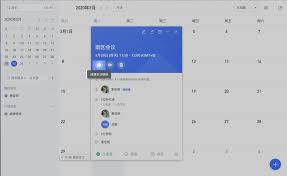
另外,清除缓存也可能是个有效的办法。在设备的设置中找到应用管理,然后选择 lark 日历,点击清除缓存选项。清除缓存后,重新启动 lark 日历,看颜色错乱现象是否消失。这是因为缓存文件可能在长期使用过程中出现了错误,影响了日历的正常显示。
如果上述方法都没有解决问题,那可能是设备的显示设置有偏差。检查设备的屏幕分辨率、色彩模式等设置,确保它们与 lark 日历的显示要求相匹配。你可以尝试将屏幕分辨率调整为默认设置,或者切换色彩模式,然后再次查看 lark 日历的事件颜色。
还有一种可能是与设备上安装的其他应用产生了冲突。近期是否安装了一些新的应用程序?尝试卸载最近安装的应用,然后观察 lark 日历的颜色显示情况。若卸载某些应用后日历颜色恢复正常,那就说明冲突找到了,之后你可以根据自身需求决定是否保留该应用。
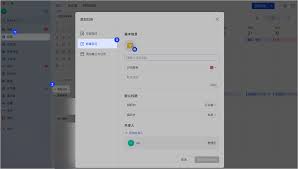
通过以上这些方法的逐一排查和尝试,相信你能够解决 lark 日历事件颜色错乱的问题,让日历显示恢复正常,更加顺畅地为你的日程管理服务。
免责声明:以上内容源自网络,版权归原作者所有,如有侵犯您的原创版权请告知,我们将尽快删除相关内容。