如何用ps制作素描效果图片
2026-09-30 20:42:06 作者:xx
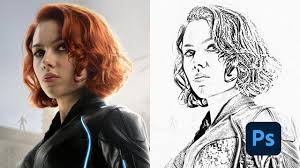
在图像处理领域,将普通图片转化为素描效果能赋予其独特的艺术魅力。下面就来介绍用photoshop制作素描效果图片的具体步骤。
准备工作
首先,在ps中打开需要处理的图片。确保图片质量清晰,这样后续的处理效果会更好。
调整图像对比度
选择“图像”菜单-“调整”-“亮度/对比度”,适当增加对比度,让图像的明暗对比更强烈,为素描效果打下基础。
转换为灰度图像
执行“图像”菜单-“模式”-“灰度”,将彩色图像变为黑白,突出明暗关系。
应用高斯模糊
选择“滤镜”菜单-“模糊”-“高斯模糊”,通过调整半径值来控制模糊程度,一般可设为3-5像素,使图像细节更柔和,类似素描中的模糊效果。
创建新图层并设置混合模式
新建一个图层,并将其混合模式改为“叠加”。这一步是关键,能让后续绘制的线条更好地与原图像融合。
绘制素描线条
选择画笔工具,设置合适的画笔大小和硬度。硬度可设为0%,让线条更自然。用白色在新建图层上绘制线条,模拟素描的笔触。可以先从物体轮廓开始,再逐步添加细节。
调整线条透明度
根据实际效果,适当降低线条图层的透明度,使素描效果更逼真。
进一步细化
对于一些不够清晰或需要强调的部分,可以使用橡皮擦工具进行擦除和调整,让素描效果更加完美。
通过以上步骤,就能用ps轻松制作出具有艺术感的素描效果图片。无论是人物、风景还是其他题材的图片,都能通过这种方法展现出独特的素描魅力,为你的图像处理增添新的创意和乐趣。
免责声明:以上内容源自网络,版权归原作者所有,如有侵犯您的原创版权请告知,我们将尽快删除相关内容。