如何使用ps污点修复画笔工具
2026-09-12 07:21:03 作者:xx
在使用photoshop进行图像修复时,污点修复画笔工具是一个非常实用的功能。它可以快速去除图像中的瑕疵、污渍等,让照片瞬间焕然一新。下面就来全面了解一下它的使用方法。
工具位置与打开方式
首先,打开photoshop软件并导入需要处理的图像。在工具栏中找到污点修复画笔工具,它的图标看起来像一个带有加号的画笔。也可以通过快捷键shift+j快速选中该工具。
选项栏设置
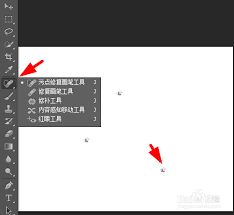
选中工具后,查看选项栏。这里可以设置画笔的大小、硬度等参数。画笔大小根据要修复的区域大小来调整,硬度则影响涂抹时边缘的柔和度。一般来说,修复小瑕疵时用较小的画笔,修复较大区域可适当增大画笔尺寸。
使用方法
1. 确定修复源:污点修复画笔工具会自动从取样点周围的像素中分析并匹配,以修复瑕疵。所以在使用前,要先大致确定一个干净、与瑕疵周边相似的区域作为修复源。
2. 点击瑕疵:将鼠标指针移到图像中的瑕疵处,轻轻点击一下。工具会自动分析并将瑕疵去除,同时用周围合适的像素进行填充。
3. 多次点击修复:如果瑕疵较大或者修复效果不理想,可以多次点击进行修复。每次点击时,工具会从不同的取样点获取像素来完善修复。
4. 调整修复效果:若觉得修复后的效果与周围不协调,可以适当调整画笔大小、硬度等参数后再次点击修复,直到达到满意的效果。
注意事项
1. 对于复杂的纹理或图案区域,污点修复画笔工具可能无法完美匹配,这时可以尝试结合其他修复工具使用。
2. 在修复过程中,要注意观察修复前后的效果对比,避免过度修复导致图像失真。
3. 如果对某个修复效果不满意,可以通过撤销操作(ctrl+z)回到上一步,重新进行修复。
通过以上步骤,你就能轻松掌握ps污点修复画笔工具的使用方法啦!无论是去除照片中的人物痘痘、杂物,还是修复扫描文档上的污渍,它都能帮你快速搞定,让你的图像更加完美。快去试试吧!
免责声明:以上内容源自网络,版权归原作者所有,如有侵犯您的原创版权请告知,我们将尽快删除相关内容。