迅雷7怎么设置限速
2026-09-27 00:57:05 作者:xx
在使用迅雷7下载文件时,有时候为了不影响其他网络活动,需要对其进行限速设置。下面就为大家详细介绍具体的设置方法。
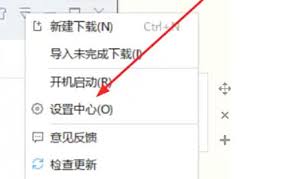
首先打开迅雷7软件。进入主界面后,点击界面右上角的“主菜单”按钮,在弹出的菜单中选择“系统设置”选项。
在打开的“系统设置”窗口中,切换到“网络设置”标签页。在这里,你可以看到“全局最大连接数”“任务默认最大速度”等设置项。
对于“任务默认最大速度”,它决定了单个下载任务的默认限速。你可以根据自己的需求来调整数值。比如你想将下载速度限制在100kb/s,就将这里的数值设置为相应的速度值。需要注意的是,这里的速度单位是字节/秒,1kb = 1024字节。
如果你希望对所有下载任务进行统一限速,还可以通过调整“全局最大连接数”来实现一定程度的限速效果。不过一般来说,直接设置“任务默认最大速度”更为直接和常用。
另外,迅雷7还提供了“智能限速”功能。勾选“智能限速”选项后,软件会根据网络使用情况自动调整下载速度,避免在网络繁忙时占用过多带宽影响其他设备的网络使用。
设置完成后,点击“确定”保存设置即可。此时,迅雷7就会按照你设置的限速规则进行下载任务。
通过以上简单的步骤,就能轻松地对迅雷7进行限速设置,让你在享受下载乐趣的同时,也能合理分配网络资源,保障网络的顺畅运行。无论是家中多设备同时上网,还是在公共网络环境下,都能根据实际需求灵活控制迅雷7的下载速度,确保不出现网络拥堵等问题。
免责声明:以上内容源自网络,版权归原作者所有,如有侵犯您的原创版权请告知,我们将尽快删除相关内容。