Freeplane如何做注解
2026-09-22 20:33:03 作者:xx
freeplane是一款功能强大的思维导图软件,在使用过程中,为节点添加注解能够帮助我们更详细地记录信息、补充说明等。以下是在freeplane中添加注解的具体方法。
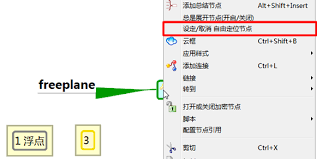
首先,打开freeplane软件并打开你需要添加注解的思维导图文件。选中你想要添加注解的节点。
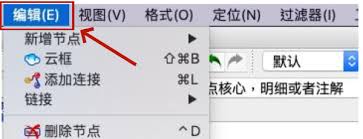
然后,点击菜单栏中的“编辑”选项。在下拉菜单中,找到“属性”。
在弹出的属性窗口中,切换到“描述”标签页。这里就是我们输入注解内容的地方。你可以详细地写下与该节点相关的补充信息、解释、备注等。
输入完成后,点击“确定”保存设置。此时,在选中的节点旁边会出现一个小图标,点击该图标就能展开显示你添加的注解内容。
另外,还有一种快捷的方式来添加简短注解。当你选中节点后,直接在软件界面的下方状态栏中,会有一个空白区域。你可以在这里快速输入简短的注解信息,输入完成后回车即可。这样在选中节点时,注解内容也会显示在状态栏中。
如果想要对注解进行格式设置,比如更改字体、颜色等。可以在“描述”标签页中,选中相应的文本,然后利用属性窗口中的字体设置选项来进行调整。
通过以上方法,你就能轻松地在freeplane中为思维导图的节点添加注解了。无论是记录重要知识点的额外说明,还是为项目流程中的某个环节添加详细解释,注解都能让你的思维导图更加丰富和有价值,帮助你更好地梳理思路、传达信息和进行知识管理。
免责声明:以上内容源自网络,版权归原作者所有,如有侵犯您的原创版权请告知,我们将尽快删除相关内容。