XMind怎么显示格式面板
2026-09-28 23:15:05 作者:xx
在使用xmind进行思维导图创作时,显示格式面板能让我们更方便地对思维导图的各个元素进行个性化设置。那么,xmind如何显示格式面板呢?
首先,打开xmind软件并新建或打开一个思维导图文件。当你选中思维导图中的某个主题、分支或其他元素时,格式面板就会显示出来。一般来说,它会出现在软件界面的右侧区域。
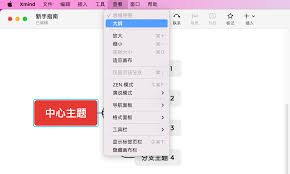
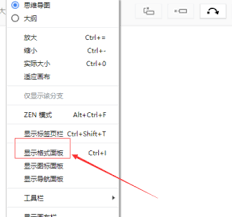
如果格式面板没有自动显示,你可以通过以下几种方法来调出它。一种常见的方式是在菜单栏中查找相关选项。点击“视图”菜单,在下拉菜单中找到“格式面板”选项,勾选它,格式面板就会显示出来。
另外,也可以使用快捷键来操作。通常,按下ctrl+shift+f(windows系统)或command+shift+f(mac系统)组合键,也能快速调出格式面板。
当格式面板显示后,你可以看到它包含了丰富的功能选项。比如,在“外观”选项卡中,你可以设置主题的字体、字号、颜色、加粗、倾斜、下划线等文本样式,还能调整主题的填充颜色、边框样式等。通过这些设置,可以让思维导图的各个元素更加突出和美观。
在“排列”选项卡中,你可以对选中的元素进行位置调整,如对齐方式(左对齐、居中对齐、右对齐等)、分布方式(均匀分布、水平分布、垂直分布等),还能设置元素之间的间距等,使思维导图的布局更加合理。
“样式”选项卡则提供了各种预设的样式模板,你可以快速应用不同的样式来改变思维导图的整体风格,让它更具特色。
“属性”选项卡可以查看和修改选中元素的一些基本属性,如主题的备注、超链接等。
总之,熟练掌握xmind显示格式面板的方法,并灵活运用其中的各项功能,能够帮助我们创作出更加专业、美观、个性化的思维导图,提升思维导图的质量和表现力,更好地满足我们在学习、工作和生活中的各种需求。
免责声明:以上内容源自网络,版权归原作者所有,如有侵犯您的原创版权请告知,我们将尽快删除相关内容。