钉钉如何切换账号登录
2026-03-30 15:24:08 作者:xx
在日常使用钉钉的过程中,有时我们需要切换账号登录,以满足不同的工作或学习需求。下面就为大家详细介绍钉钉切换账号登录的方法。
手机端切换账号登录
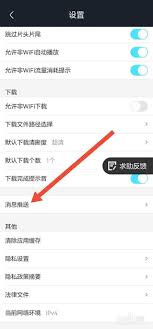
打开手机上的钉钉应用。进入钉钉主界面后,点击界面左上角的个人头像。此时会弹出一个侧边栏,在侧边栏的底部找到“设置”选项并点击。进入设置页面后,下滑找到“切换账号”选项。点击“切换账号”,系统会提供多种登录方式,你可以选择使用其他手机号码、微信、qq 等方式进行登录,选择你需要切换登录的账号方式后,按照相应的提示完成登录操作即可。
电脑端切换账号登录
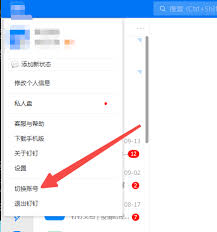
在电脑上打开钉钉软件。登录成功后,点击界面左上角的头像。在弹出的菜单中,选择“设置”。进入设置页面后,在左侧的导航栏中找到“我的信息”选项。在右侧页面中,点击“退出登录”按钮。退出当前账号后,回到钉钉登录界面,你会看到“使用其他账号登录”的提示,点击该提示,选择你要切换登录的账号类型,如手机号码登录、邮箱登录等。然后输入相应的账号信息进行登录,即可完成账号切换。
网页端切换账号登录
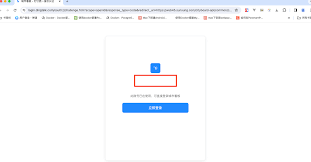
打开网页浏览器,输入钉钉的官方网址并进入网页端。在网页端登录页面输入当前登录账号的信息进行登录。登录成功后,点击页面右上角的头像。在弹出的下拉菜单中,选择“退出登录”。退出后,重新回到登录页面,点击“使用其他账号登录”。选择你需要切换登录的账号方式,如支付宝登录、微信登录等。按照系统提示完成后续的登录步骤,即可切换到新的账号登录网页端钉钉。

通过以上几种方法,你可以轻松地在手机端、电脑端和网页端切换钉钉账号登录。无论是个人用户还是团队成员,都能方便快捷地管理和使用不同的账号,确保工作和学习的顺利进行。希望这些切换账号登录的方法能对你有所帮助,让你在钉钉的使用中更加得心应手。
免责声明:以上内容源自网络,版权归原作者所有,如有侵犯您的原创版权请告知,我们将尽快删除相关内容。