腾讯会议网络检测步骤指南
2026-08-15 16:54:07 作者:kaer
在使用腾讯会议进行线上会议时,稳定的网络连接是保证会议顺利进行的关键。当遇到网络不稳定或连接问题时,可以通过腾讯会议自带的网络检测功能进行排查和解决。以下将详细介绍腾讯会议网络检测的操作方法。
一、打开腾讯会议应用
首先,确保您的手机上已安装腾讯会议应用,并且版本为最新。打开应用后,进入主界面。如果您是电脑用户,同样需要确保腾讯会议客户端已安装并更新到最新版本。
二、进入设置页面
在手机端,点击屏幕左上角的头像,进入个人中心页面。在个人中心页面,向下滑动屏幕,找到并点击“设置”选项。电脑端的用户则需要在主界面点击右上角的头像或设置图标,进入设置界面。
三、找到网络检测功能
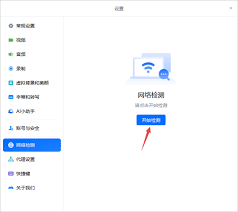
在设置界面中,继续向下滑动屏幕,直到找到“网络检测”选项。这个选项通常位于设置页面的下方,用于检测当前设备的网络连接状况。
四、开始网络检测
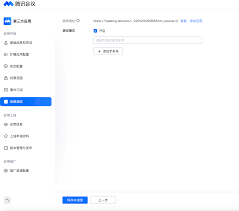
点击“网络检测”选项后,会弹出一个新的页面或窗口。在这个页面上,点击“开始检测”或“立即检测”按钮。系统将会自动开始检测您的网络连接状况,包括网络速度、稳定性以及是否存在丢包等问题。
五、查看检测结果并解决问题
检测完成后,系统会显示一个详细的检测结果页面。在这个页面上,您可以看到当前网络的速度、延迟、丢包率等关键指标。如果检测结果提示存在网络问题,您可以根据提示进行相应的解决操作。例如,如果检测到网络速度较慢,您可以尝试切换到更快的网络环境;如果检测到网络不稳定,您可以尝试重启路由器或调整设备位置等。

此外,如果在使用腾讯会议过程中遇到网络异常提示,如“网络异常,请检查网络设置”,也可以先尝试使用网络检测功能进行排查。如果问题依然存在,可以考虑联系网络服务提供商或腾讯会议客服寻求帮助。
总之,腾讯会议的网络检测功能是一个非常实用的工具,可以帮助用户快速定位并解决网络连接问题,确保线上会议的顺利进行。在遇到网络问题时,不妨先尝试使用这个功能进行排查和解决。
免责声明:以上内容源自网络,版权归原作者所有,如有侵犯您的原创版权请告知,我们将尽快删除相关内容。