如何在Word文档中启用单色打印以节省墨水与纸张
2026-08-19 04:36:05 作者:kaer
在当今的办公环境中,word文档已经成为我们日常工作和学习中不可或缺的一部分。无论是撰写报告、制作演示文稿还是编辑文章,word文档都提供了极大的便利性。然而,在处理大量文档时,打印成本可能会成为一个不容忽视的问题。为了节省墨水或碳粉,许多人会选择单色打印来降低成本。本文将详细介绍如何在microsoft word中设置单色打印,帮助您更有效地管理打印需求。
首先,打开您的word文档,确保您正在查看您希望进行单色打印的文档。接着,点击左上角的“文件”选项,进入文档的后台视图。在这里,您可以找到一系列与文档管理和打印相关的选项。
选择“打印”选项,这将打开一个新窗口,显示打印机设置和预览界面。在这个界面上,您可以看到“打印机属性”按钮,点击它可以访问更多关于当前打印机的详细信息和设置。虽然这里没有直接的单色打印选项,但我们可以继续按照以下步骤操作。
在打印预览界面下方,您会看到一个名为“逐份打印”的复选框。勾选这个选项后,word会为您提供更多的打印设置选项。其中一项是“草稿行”,它允许您减少墨水或碳粉的使用量。然而,这并不是真正的单色打印功能。
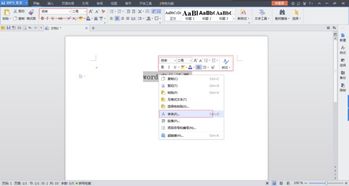
要真正实现单色打印,我们需要返回到文档编辑界面。点击“页面布局”标签页,然后在工具栏中找到“颜色/灰度”选项。点击该选项,从下拉菜单中选择“纯黑白”。这样设置之后,word将会以单色模式渲染文档中的所有内容,包括图片和图形。请注意,选择这一选项可能会影响文档的视觉效果,但在追求经济实惠的同时,这也是一个很好的折衷方案。
完成上述设置后,再次回到打印预览界面,确认一切设置无误。最后,点击“打印”按钮,您的文档将以单色模式被发送到打印机进行打印。
通过以上步骤,您可以轻松地在microsoft word中设置单色打印,不仅有助于节约成本,还能减少环境负担。掌握这一技巧,让您的打印工作变得更加高效和环保。希望这篇文章能够帮助您更好地理解和应用word文档的单色打印功能。
免责声明:以上内容源自网络,版权归原作者所有,如有侵犯您的原创版权请告知,我们将尽快删除相关内容。