打印机测试页无反应解决方法
2026-08-12 03:03:06 作者:kaer
当用户遇到打印机测试页无法打印或打印测试页没有反应的问题时,可能会感到困惑和烦恼。不过,不必过于担心,因为这种情况通常可以通过一系列简单的排查和修复步骤来解决。以下将详细介绍可能导致这一问题的各种原因以及相应的解决方法,帮助用户全面了解和应对这一挑战。
首先,检查打印机的电源和连接状态是基础步骤。确保打印机已经开机并且处于就绪状态,所有的指示灯显示正常。同时,确认打印机与计算机之间的连接是否正确。对于有线连接的打印机,检查usb线是否插紧且没有损坏;对于无线连接的打印机,确保打印机和计算机都连接到了同一个wi-fi网络,或者检查ip地址设置是否正确。如果连接不稳定或中断,打印机将无法接收打印任务。
其次,打印机驱动程序的问题也是导致测试页无法打印的常见原因之一。驱动程序是计算机与打印机之间沟通的桥梁,如果驱动程序过时、损坏或不兼容,可能会导致打印任务失败。为了解决这一问题,可以尝试更新或重新安装驱动程序。用户可以访问打印机制造商的官方网站,下载并安装与打印机型号相匹配的最新驱动程序。安装完成后,重新启动计算机和打印机,以确保驱动程序正常生效。
此外,打印机队列中堆积的未完成打印任务也可能干扰新的打印请求。为了清除这些潜在的障碍,用户可以打开“设备和打印机”窗口,选择打印机图标,然后右键点击选择“查看正在打印的内容”。在打印队列窗口中,取消所有等待中的打印任务。完成这一操作后,尝试再次打印测试页。
打印机本身的硬件故障同样不容忽视。检查打印机内部是否有纸张卡住或墨盒/碳粉盒耗尽的情况。如果有纸张卡住,轻轻取出卡住的纸张;如果墨盒/碳粉盒耗尽,更换新的墨盒/碳粉盒。同时,确保打印机的墨盒/碳粉盒有足够的墨水/碳粉。另外,清洁打印头和进纸区域也是必要的维护步骤,这有助于消除灰尘或异物对打印质量的干扰。
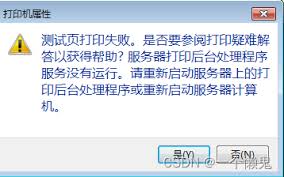
除了以上步骤,用户还需要注意打印机的状态设置。如果打印机处于“暂停”或“离线”状态,它将无法执行任何打印任务。此时,用户需要在计算机上点击“开始”菜单,进入“控制面板”,选择“设备和打印机”,然后右键点击打印机图标并选择“使用打印机”或“取消暂停”来恢复打印机状态。同时,检查打印设置确保选择了正确的打印机和合适的打印偏好设置。
另外,某些关键的系统服务如打印后台处理服务(print spooler)如果未运行或出现故障,也会导致打印问题。用户可以通过“服务”应用程序检查并重启这些服务。具体操作为:按下win+r打开“运行”对话框,输入“services.msc”,按回车键。在弹出的对话框中找到“print spooler”服务,右击该选项并选择“重新启动”。
如果以上方法都无法解决问题,那么可能是打印机本身存在硬件故障。此时,用户可能需要寻求专业的技术人员进行检查和维修。
总之,当打印机测试页无法打印或没有反应时,用户可以从检查电源和连接状态、更新驱动程序、清除打印队列、检查硬件故障以及调整打印机状态设置等多个方面进行排查和修复。希望这些建议能帮助用户快速解决问题,恢复打印机的正常工作。
免责声明:以上内容源自网络,版权归原作者所有,如有侵犯您的原创版权请告知,我们将尽快删除相关内容。