Word分栏后调整页边距方法详解
2026-08-12 03:03:05 作者:xx
在word文档中,分栏是一种常见的排版方式,可以使得文本内容更加整齐且易于阅读。然而,分栏后如何调整每一页的页边距,可能对一些用户来说是一个挑战。本文将详细介绍如何在word分栏后调整每一页的页边距,帮助您更好地掌控文档的布局。
首先,打开需要调整页边距的word文档。确保您已经完成了分栏设置,如果还没有,请先通过“布局”选项卡中的“栏”设置来完成这一步。
接下来,选中您想要调整页边距的分栏文本部分。如果您希望调整整个页面的页边距,则无需选中特定文本,直接进行后续步骤即可。
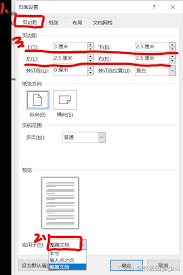
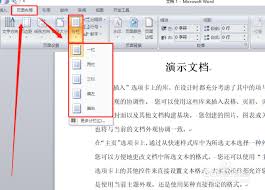
在word的顶部菜单栏中,找到并点击“页面布局”选项卡。这是调整页面设置的主要区域。在“页面布局”选项卡中,找到并点击“页边距”按钮。此时,会弹出一个下拉菜单,其中包含了预设的页边距选项,如“普通”、“窄”、“适中”和“宽”等。但为了满足更个性化的需求,您应该选择“自定义边距”选项。
在弹出的“页面设置”窗口中,您可以看到详细的页边距设置选项。这里,您可以分别调整上、下、左、右四个方向的页边距。根据您的需求,输入合适的数值。例如,如果您希望左侧页边距更宽,以便为装订留出空间,您可以增加左侧页边距的数值。
完成调整后,点击“确定”按钮。此时,返回word文档,您会发现分栏文本的页边距已经按照您的设置进行了调整。如果您需要对不同分栏设置不同的页边距,可以重复上述步骤,但在此之前需要先选中相应的分栏文本。
此外,如果您希望为文档中的特定页或特定节设置不同的页边距,您可以使用“分隔符”来创建新的节。在“布局”选项卡中,找到并点击“分隔符”按钮,选择适当的分隔符类型(如“下一页”)来插入新的节。然后,对每个节分别进行页边距和栏的设置。
在调整页边距时,请注意以下几点:
1. 确保您的设置不会影响文档的整体布局和美观。
2. 如果文档中包含了图片、表格或其他元素,调整页边距时可能需要相应地调整这些元素的位置和大小。
3. 在进行复杂布局调整时,建议使用“页面布局”视图来更直观地查看和调整效果。
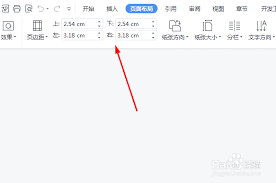
总之,通过“页面布局”选项卡中的“页边距”设置和自定义边距选项,您可以轻松地在word分栏后调整每一页的页边距。这不仅有助于提升文档的专业性,还能使您的内容更加易于阅读和理解。希望本文的介绍对您有所帮助!
免责声明:以上内容源自网络,版权归原作者所有,如有侵犯您的原创版权请告知,我们将尽快删除相关内容。