固态硬盘重装系统教程:详细步骤教你如何在固态硬盘上安装操作系统
2026-08-19 04:36:04 作者:xx
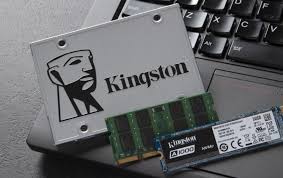
现在我们来谈谈关于“固态硬盘重装系统”的话题。对于很多电脑爱好者和专业人士来说,重装系统是他们经常需要面对的一项工作。而随着科技的发展,越来越多的人开始使用固态硬盘作为系统的主盘。那么,固态硬盘如何重装系统呢?本文将从固态硬盘的特性、重装系统的准备工作以及实际操作步骤等方面进行详细讲解。
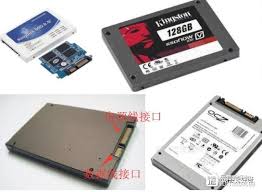
首先,让我们了解一下固态硬盘的基本特性。与传统的机械硬盘相比,固态硬盘具有读写速度快、抗震性能好、无噪音等优点。但是,由于其特殊的存储介质,所以在安装操作系统时需要注意一些细节。例如,固态硬盘不支持磁盘碎片整理功能,因为这会增加硬盘的擦写次数,从而影响其使用寿命。因此,在重装系统前,我们需要先备份重要数据,并确保固态硬盘的分区格式正确。
接下来,我们进入实际操作环节。在准备工作中,我们需要准备一个可以引导启动的u盘或光盘。这一步骤可以通过使用windows安装介质创建工具或者第三方软件实现。同时,还需要下载所需的系统镜像文件。这里推荐使用微软官方提供的原版系统镜像,以保证系统的稳定性和兼容性。
当准备工作完成后,就可以开始进行固态硬盘的重装系统操作了。具体步骤如下:
1. 将准备好的u盘或光盘插入电脑,并重启电脑。
2. 在开机自检界面按下指定键(通常是f2、f10或del)进入bios设置界面。
3. 在bios中找到“boot”选项卡,将u盘或光盘设置为第一启动设备。
4. 保存设置并退出bios,电脑会自动从u盘或光盘引导启动。
5. 按照屏幕提示选择语言、时间和货币格式、键盘或输入法等选项。
6. 点击“安装现在”按钮,进入windows安装程序。
7. 选择自定义安装方式,然后选择要安装系统的固态硬盘分区。
8. 点击“下一步”,开始安装过程。安装过程中可能会出现多次重启,请耐心等待。
9. 安装完成后,按照屏幕提示完成剩余设置,如创建用户账户、设置密码等。
最后,为了确保新安装的操作系统能够正常运行,建议安装最新的驱动程序和更新补丁。此外,还可以根据个人需求安装常用软件,如浏览器、办公软件等。
总之,通过以上步骤,我们就可以顺利地完成固态硬盘的重装系统操作。希望本文能够帮助大家更好地了解和掌握这一技能,提高电脑维护能力。
免责声明:以上内容源自网络,版权归原作者所有,如有侵犯您的原创版权请告知,我们将尽快删除相关内容。