高效保护隐私!6种给单独文件夹设置密码的实用方法
2026-08-10 23:21:05 作者:xx
给文件夹设置密码是保护个人隐私和数据安全的重要手段。以下是六种常见且实用的方法来为单独一个文件夹设置密码:
一、使用压缩软件加密
许多压缩软件,如winrar、7-zip等,都具备加密功能。你可以将文件夹压缩成一个压缩包,并在压缩过程中设置密码。这样,只有知道密码的人才能解压并访问文件夹中的内容。
具体操作步骤:
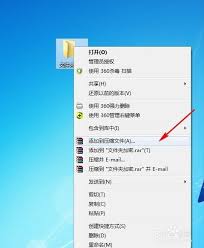
1. 选中要加密的文件夹,右键点击选择“添加到压缩文件”。
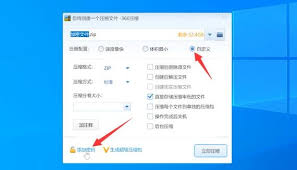
2. 在弹出的压缩设置界面中,找到“设置密码”或“加密”选项。
3. 输入你想要设置的密码,并确认。
4. 点击“确定”开始压缩,完成后即可得到一个加密的压缩包。
二、利用第三方加密软件
市面上有许多专门用于文件夹加密的软件,如folder lock、truecrypt(虽然已停止维护,但仍可使用旧版本)等。这些软件通常提供更为专业和强大的加密功能。
具体操作步骤(以folder lock为例):
1. 下载并安装folder lock软件。
2. 打开软件,选择“锁定文件夹”或类似选项。
3. 浏览并选择你想要加密的文件夹。
4. 设置密码并确认。
5. 点击“锁定”或“加密”按钮,完成加密过程。
三、创建带密码的vhd文件
vhd(virtual hard disk)是微软的一种虚拟硬盘文件格式。你可以创建一个带密码的vhd文件,并将文件夹内容复制到其中。这样,只有挂载并解密vhd文件后,才能访问文件夹内容。
具体操作步骤较为复杂,需要借助disk management工具或第三方软件来创建和管理vhd文件。
四、使用bitlocker加密(仅适用于windows系统)
bitlocker是windows内置的一种加密技术,可以为整个磁盘分区或特定文件夹提供加密保护。但请注意,bitlocker通常用于整个磁盘分区的加密,而非单个文件夹。不过,你可以通过创建一个新的加密分区,并将文件夹移动到其中来实现类似效果。
五、修改文件夹属性(隐藏与加密结合)
虽然这种方法并不真正为文件夹设置密码,但通过将文件夹设置为隐藏属性,并结合系统加密功能(如efs加密),可以增加访问难度。然而,这种方法相对容易被绕过,因此仅适用于对安全性要求不高的场合。
具体操作步骤:
1. 右键点击文件夹,选择“属性”。
2. 勾选“隐藏”选项。
3. 点击“高级”按钮,在弹出的窗口中勾选“加密内容以保护数据”选项(如果可用)。
4. 点击“确定”应用更改。
六、利用脚本或批处理文件(结合第三方工具)
通过编写脚本或批处理文件,结合第三方加密工具,可以实现更为灵活的文件夹加密方案。这种方法需要一定的编程知识,并且加密过程可能相对复杂。但一旦设置完成,可以为用户提供更为便捷和个性化的加密体验。
例如,你可以编写一个批处理文件,用于在特定条件下自动加密或解密文件夹内容。同时,结合第三方加密工具的命令行接口,实现自动化加密过程。
需要注意的是,无论采用哪种方法加密文件夹,都应确保密码的复杂性和保密性。同时,定期更新密码和备份重要数据也是保护个人隐私和数据安全的重要措施。
免责声明:以上内容源自网络,版权归原作者所有,如有侵犯您的原创版权请告知,我们将尽快删除相关内容。