谷歌浏览器自动验证机器人设置方法
2026-08-19 04:36:04 作者:xx
在使用谷歌浏览器上网时,为了提升用户体验和安全性,谷歌提供了自动验证功能,帮助用户避免在访问网站时频繁进行人机验证。以下是设置谷歌浏览器自动验证是否为机器人的具体步骤:
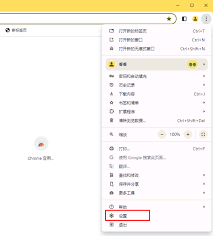
首先,打开谷歌浏览器,在右上角找到并点击三个点的图标(更多工具菜单)。在下拉选项中选择“设置”,进入浏览器的设置页面。
在设置页面的左侧,找到并点击“隐私和安全”选项。这一选项通常位于页面靠上的位置,便于用户快速找到。接着,在右侧的页面中,继续向下滚动,直到找到“网站设置”选项并点击进入。
进入“网站设置”页面后,需要继续向下滚动页面,直到找到并点击“更多内容设置”。在这一部分,用户可以看到多个与网站交互相关的设置选项。在这些选项中,找到并点击“自动验证”。
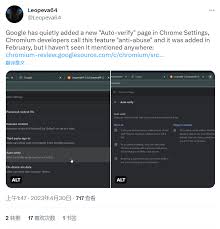
在“自动验证”页面,用户将看到一个开关按钮。点击这个按钮,即可启用谷歌浏览器的自动验证功能。启用后,当访问的网站需要验证用户是否为真人时,浏览器将自动完成验证过程,无需用户手动操作。
这一功能的设计初衷是为了减少用户在访问网站时遇到的人机验证次数,提升浏览体验。同时,自动验证也有助于提高网站的安全性,通过自动化的方式减少恶意机器人对网站的攻击。
值得注意的是,虽然自动验证功能带来了诸多便利,但用户仍需保持警惕,确保个人信息的安全。在访问网站时,注意观察网站的安全性,避免在不安全的网络环境下进行敏感操作。
总之,通过简单的设置,谷歌浏览器用户即可启用自动验证功能,享受更加流畅和安全的网络浏览体验。
免责声明:以上内容源自网络,版权归原作者所有,如有侵犯您的原创版权请告知,我们将尽快删除相关内容。