提升技巧:在Word中高效地将一个表格拆分为两个或更多表格的方法
2026-08-19 04:36:04 作者:xx
在日常工作中,使用microsoft word处理文档时,我们经常需要创建和编辑表格来更好地组织和展示数据。有时候,一个大表格可能需要被拆分成两个或更多的小表格以提高可读性和易于管理。下面我们将详细介绍在word中如何轻松地将一个表格拆分成两个或多个表格。
1. 使用“拆分表格”功能
最简单的方法是使用word内置的“拆分表格”功能。这个功能可以将当前选中的表格按照指定的位置(通常是行)拆分为两个独立的表格。
步骤:
- 首先,打开你的word文档,并定位到包含你想拆分的表格。
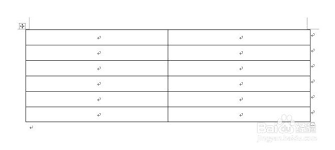
- 点击并选择你想要作为新表格开始的那一行。例如,如果你想将前3行作为一个表格,而剩下的行作为另一个表格,那么你需要选择第4行作为拆分点。
- 接着,在顶部菜单栏找到并点击“布局”选项卡(如果你没有看到“布局”选项卡,请确保你已经选择了表格,或者点击表格工具栏上的“布局”)。
- 在“布局”选项卡下,你会看到一组新的选项。在这里,找到并点击“拆分表格”按钮。
- 这样,word就会根据你选择的行自动将表格拆分为两个独立的表格。
2. 手动复制和粘贴
如果需要更复杂的拆分方式,比如基于特定列的内容进行拆分,你可以考虑手动复制和粘贴的方式。
步骤:

- 选择你想要复制的那一部分表格。
- 右键点击选中的区域,选择“复制”或使用快捷键ctrl+c。
- 将光标移动到你希望新表格出现的位置,然后右键点击,选择“粘贴”或使用快捷键ctrl+v。
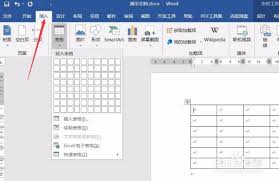
- 重复上述步骤直到完成所有需要的拆分。
3. 使用表格工具进行调整
除了上述方法外,你还可以通过调整表格的边框和行高来实现拆分的效果。
步骤:
- 首先,插入一个新的表格,其大小和位置与你想拆分出的新表格相匹配。
- 然后,将原始表格中对应的数据复制到新表格中。
- 最后,适当调整新旧表格的大小和位置,使其看起来像是一个整体。
通过以上几种方法,你可以灵活地根据实际需求来拆分word中的表格。无论是简单的行拆分还是复杂的基于内容的拆分,都能轻松应对。希望这些技巧能够帮助你在处理word文档时更加得心应手!
免责声明:以上内容源自网络,版权归原作者所有,如有侵犯您的原创版权请告知,我们将尽快删除相关内容。