Word如何隐藏段落标记
2026-08-09 01:57:12 作者:xx
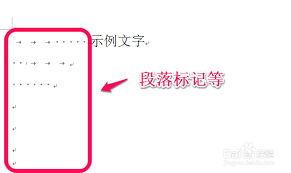
在word文档编辑过程中,段落标记符号对于格式调整和校对有着重要的作用,它们能帮助用户清晰地看到段落的分隔、空格和制表位等细节。然而,在最终版本的文档中,这些标记可能会显得杂乱无章,影响文档的专业性和整洁度。因此,了解如何去掉或隐藏word文档中的段落标记符号,对于提升文档质量至关重要。
段落标记符号在word中通常以小黑点的形式出现在段落前,有时也可能表现为其他形式的标记。虽然打印时这些标记不会显示,但在编辑过程中,它们确实会对视觉效果产生一定影响。如果你希望隐藏这些标记,以下是几种简单且有效的方法:
方法一:使用视图选项卡
1. 打开你的word文档。
2. 点击屏幕顶部的“视图”选项卡。
3. 在下拉菜单中找到并点击“取消显示段落标记”选项。这样,文档中的段落标记就会立即消失。
此外,你还可以通过快捷键ctrl+shift+8来快速切换段落标记的显示状态。这种方法适用于临时隐藏段落标记,方便你在编辑过程中随时查看或隐藏它们。
方法二:通过word选项进行设置
如果你希望永久隐藏段落标记,可以通过word选项进行设置:
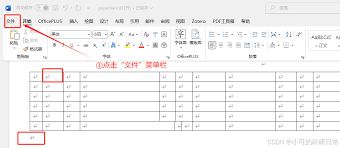
1. 打开word文档,点击左上角的“文件”菜单。
2. 在下拉菜单中选择“选项”,打开word选项对话框。
3. 在对话框的左侧列表中,点击“显示”选项卡。
4. 在右侧找到“段落标记”选项,并取消其勾选状态。
5. 点击“确定”按钮保存设置。
通过这种方法,你可以确保在每次打开word文档时,段落标记都不会显示。这对于需要频繁编辑和校对的文档来说非常有用。
方法三:利用审阅选项卡(针对批注等标记)
如果你的文档中不仅包含段落标记,还有批注、修订等其他标记,你可以使用审阅选项卡来隐藏它们:
1. 打开word文档,点击屏幕顶部的“审阅”选项卡。
2. 在“更改”组中找到并点击“显示标记”按钮。
3. 在弹出的菜单中选择“隐藏所有标记”。这样,文档中的所有标记(包括段落标记、批注、修订等)都会被隐藏。
此外,你也可以使用快捷键ctrl+shift+e来切换批注等标记的显示状态。如果你希望永久关闭这些标记的显示,可以在word选项对话框的“高级”选项卡中,取消勾选“显示标记的最终状态”。
注意事项
需要注意的是,隐藏段落标记并不会删除它们,只是使它们在当前文档中不可见。如果你需要重新显示这些标记,只需按照上述方法中的任意一种进行操作,并勾选相应的选项即可。
总之,了解并掌握如何去掉或隐藏word文档中的段落标记符号,对于提升文档质量和专业度至关重要。无论你是临时隐藏还是永久隐藏这些标记,都可以通过上述方法轻松实现。希望这篇文章能帮助你更好地使用word文档进行编辑和校对。
免责声明:以上内容源自网络,版权归原作者所有,如有侵犯您的原创版权请告知,我们将尽快删除相关内容。