Word文档新建保存及加密设置方法
2026-08-06 01:24:03 作者:kaer
在microsoft word中,新建、保存及文档加密是日常文档处理中的基本操作,也是确保信息安全的重要步骤。下面将详细介绍这些功能的具体设置方式。
新建word文档
新建word文档的方法多种多样,适应不同的使用场景。首先,可以直接在word应用程序中新建文档。打开microsoft word应用程序后,在首页找到并点击“新建”选项,接着选择“空白文档”,即可创建一个全新的文档。这种方法简单直观,适合直接从word软件启动时使用。
其次,通过右键菜单也可以快速新建word文档。在桌面或文件夹的空白处右键点击,选择“新建”选项,然后从下拉菜单中选择“microsoft word 文档”。输入文档名称后,按回车键即可完成创建。这种方法减少了打开应用程序的步骤,适合需要快速创建文档的情况。
此外,还可以使用快捷键新建文档。确保已打开microsoft word,然后按下“ctrl+n”键组合,新建的空白文档会立即出现。这种快捷方式能够提升效率,特别适合在学习和工作中需要频繁创建多个文档的用户。
保存word文档
保存word文档同样有多种方式,以确保用户能够根据自己的需求灵活选择。直接保存是最常用的方法。在word界面中,点击左上角的“文件”选项卡,选择“另存为”。在弹出的对话框中,选择保存文档的位置(如桌面、文件夹等),输入文件名,并选择保存类型(通常为.docx格式),最后点击“保存”按钮即可。
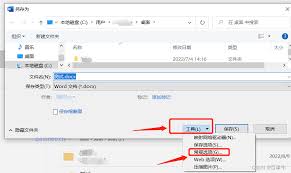
为了提升效率,word还提供了快速保存功能。使用快捷键ctrl+s,可以快速打开“另存为”对话框进行文档的保存操作。若文档已保存过一次,再次使用ctrl+s将直接保存当前更改,无需再次选择位置和输入文件名。
对于已打开的文档,直接点击“文件”选项卡下的“保存”按钮,或按ctrl+s快捷键,将覆盖原文档进行保存。若希望保留原文档不变,同时保存一个修改后的新版本,可选择“文件”选项卡下的“另存为”,并更改文件名或选择新的保存位置。
word还具备自动保存功能,能够在意外情况下保护用户的数据。依次点击“文件”、“选项”、“保存”,勾选“保存自动恢复信息时间间隔”,并设置时间间隔(如每10分钟保存一次)。这样,即使遇到突发情况,也能从自动保存的临时文件中恢复大部分内容。
文档加密设置
word文档加密是保护信息安全的重要手段。最直接也最常用的加密方式是设置打开密码。打开需要加密的word文档,点击左上角的“文件”选项卡,选择“信息”,然后在“保护文档”下拉菜单中选择“用密码进行加密”。在弹出的对话框中,输入密码并确认,点击“确定”保存设置。此后,每次打开该文档时都需要输入之前设置的密码。
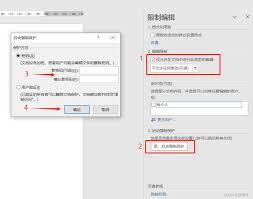
除了完全加密,word还提供了限制编辑的功能,允许文档被打开查看,但禁止或限制修改内容。这适合需要共享审阅但不想被随意更改的文档。同样在“文件”、“信息”、“保护文档”下,选择“限制编辑”。在右侧出现的面板中,勾选“仅允许在文档中进行此类型的编辑”,并选择合适的选项。点击“是,启动强制保护”,然后输入密码并确认。保存文档后,现在文档就受到了相应的编辑限制。
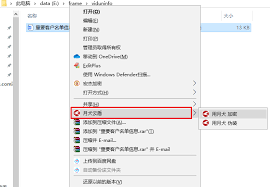
此外,还可以利用专业的数据加密工具为word文档提供更高级别的保护。这些工具通常支持更复杂的加密算法和额外的安全特性,如域智盾软件等。这些软件支持多种加密模式,如文件透明加密、智能加密模式等,能够确保数据的安全性。
总之,新建、保存及文档加密是word文档处理中的基础且重要的功能。掌握这些功能的设置方式,能够提升文档处理的效率,并确保信息安全。
免责声明:以上内容源自网络,版权归原作者所有,如有侵犯您的原创版权请告知,我们将尽快删除相关内容。