vivos9联系人导入导出及一键备份恢复教程
2026-08-18 16:39:04 作者:kaer
在使用vivo s9手机时,联系人信息的导入导出、备份与恢复是用户常需面对的任务。无论是更换新手机,还是为了数据安全考虑,熟练掌握这些操作都显得尤为重要。以下将详细介绍vivo s9联系人导入导出的多种方法,帮助您一键备份和恢复联系人信息。
一、通过系统自带功能导入导出联系人
导出联系人
1. 通过存储设备导出:
* 打开“联系人”应用。
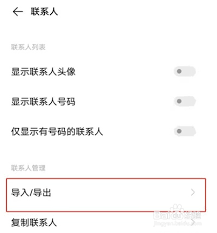
* 点击右下角的“更多”选项。
* 选择“导入/导出”。
* 在弹出的菜单中选择“导出到存储设备”。
* 选择要导出的联系人(可选择全部或单个)。
* 点击“导出”,等待完成。
2. 通过云服务导出:
* 确保已登录vivo账号。
* 选择“联系人同步”,并开启同步功能。
* 联系人信息将自动同步至云端,您可以在其他设备上登录同一vivo账号来访问这些联系人。
导入联系人
1. 从存储设备导入:
* 将导出的联系人文件(通常是.vcf格式)复制到手机存储中。
* 打开“联系人”应用。
* 点击右下角的“更多”选项。
* 选择“导入/导出”。
* 在弹出的菜单中选择“从存储设备导入”。
* 找到并选择要导入的联系人文件。
* 点击“导入”,等待完成。
2. 从云服务导入:
* 在新设备或恢复后的设备上登录vivo账号。
* 进入“设置”-“系统管理”-“云服务”。
* 确保“联系人同步”已开启。
* 系统将自动从云端同步联系人信息至当前设备。
二、利用第三方软件管理联系人
除了系统自带功能外,您还可以借助第三方软件来管理联系人。例如,下载并安装“联系人助手”等应用,这些应用通常提供更丰富的导入导出选项和更灵活的数据管理方式。使用第三方软件时,请确保来源可靠,避免个人信息泄露。
三、通过sim卡导入导出联系人
对于部分用户来说,通过sim卡导入导出联系人也是一种便捷的方式。只需将sim卡插入vivo s9手机,并在设置中选择导入或导出sim卡中的联系人信息即可。但请注意,sim卡的存储空间有限,可能无法容纳所有联系人信息。
四、备份与恢复联系人信息
备份联系人
1. 本地备份:通过存储设备或第三方软件进行备份,如上所述。
2. 云端备份:利用vivo云服务进行自动备份,确保数据安全无忧。
恢复联系人
1. 从本地备份恢复:将备份文件传输回手机,并通过相应的应用或工具进行导入。
2. 从云端备份恢复:登录vivo账号,在云服务选项中选择恢复联系人即可。
五、注意事项
1. 在执行任何备份或恢复操作前,请确保手机电量充足,并且有足够的存储空间来完成整个过程。
2. 对于重要数据的备份,建议定期进行,并采用多种方式同时保存,以提高数据安全性。
3. 使用第三方软件时,请务必确认其来源可靠,避免个人信息泄露风险。
通过以上方法,vivo s9用户不仅能够轻松地管理和备份自己的联系人信息,还能在需要时迅速恢复丢失的数据。无论是系统自带功能还是第三方软件,都能为您提供便捷的联系人管理体验。
免责声明:以上内容源自网络,版权归原作者所有,如有侵犯您的原创版权请告知,我们将尽快删除相关内容。