Word文档页码设置技巧:如何从第三页起始并添加页码1的详细步骤
2026-08-18 16:39:04 作者:kaer
在word文档中设置页码从第三页开始,并将该页的页码设置为1,是一个常见的排版需求。下面将详细介绍如何操作,确保页码能够准确无误地从第三页开始计数。
首先,打开你的word文档,并确保已经定位到想要开始设置页码的那一页,即第三页。接下来,双击该页的页眉或页脚区域,word会自动进入页眉或页脚的编辑模式。此时,你会看到一个“插入页码”的选项或者类似的提示。
点击“插入页码”按钮后,会弹出一个详细的页码设置窗口。在这个窗口中,你可以进行多项自定义设置以满足排版需求。
第一步,选择页码样式。点击“样式”下拉选项,可以看到word提供了多种内置的页码样式供你选择,如数字、罗马数字、字母等。根据你的喜好或文档风格,选择一个合适的样式。但在此场景下,由于我们希望从第三页开始使用阿拉伯数字作为页码,因此通常选择默认的数字样式。

第二步,设置页码位置。在“位置”选项中,你可以选择页码是显示在页面的左侧、右侧、顶部还是底部。根据你的排版需求,选择一个合适的位置。
第三步,也是最关键的一步,设置页码的应用范围。在“应用范围”选项中,确保勾选“本页及之后”。这样,页码就会从你当前所在的页面(第三页)开始显示,而不会影响到之前的页面。同时,在“页码格式”设置中,将“起始页码”设置为1。这样,第三页的页码就会显示为1,而后续页面则依次递增。
完成以上设置后,点击确定按钮,然后退出页眉或页脚的编辑模式。此时,你会发现从第三页开始,页码已经按照你的设置成功显示出来了,且第三页的页码为1。
需要注意的是,如果在设置页码之前,文档中已经有其他页码存在(如从第一页开始的页码),你需要先删除这些页码,然后再按照上述步骤重新插入页码。
另外,如果你的文档包含多个节(section),并且每个节都有不同的页码设置需求,那么你可能需要使用分节符来分隔不同的节,并分别为每个节设置页码。在使用分节符时,请确保正确选择分节符的类型(如下一页、连续、偶数页等),以避免对文档的排版造成不必要的影响。
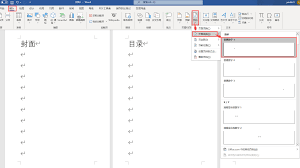
通过上述步骤,你可以轻松实现在word文档中从指定页(如第三页)开始设置页码的功能,并将该页的页码设置为1。这一技巧对于组织和呈现文档内容非常有帮助,特别是在需要满足特定排版要求或格式规范的场合下。
免责声明:以上内容源自网络,版权归原作者所有,如有侵犯您的原创版权请告知,我们将尽快删除相关内容。