如何在Windows 11中恢复被隐藏的IE浏览器
2026-08-18 16:39:02 作者:kaer
在windows 11系统中,有的用户可能会发现他们的internet explorer(以下简称ie)浏览器不见了。这可能是由于系统的更新、误操作或者一些安全软件的限制所导致的。不过不用担心,这篇文章将指导你如何找回丢失的ie浏览器。
首先,确认你的windows 11是否已经安装了ie浏览器。你可以通过检查windows功能来确认这一点。具体步骤如下:
1. 点击开始菜单,选择“设置”图标。
2. 在设置窗口中,点击“应用”选项卡。
3. 在应用窗口左侧菜单栏中选择“可选功能”。
4. 在右侧窗口中,点击“添加功能”按钮。
5. 在弹出的窗口中搜索“internet explorer 11”,如果已经安装则会显示“已安装”字样;如果没有,则需要手动下载并安装。
如果上述方法未能找到ie浏览器,那么你可能需要通过控制面板进行启用。具体步骤如下:

2. 输入“appwiz.cpl”并按回车键,打开程序和功能窗口。
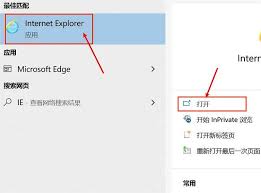
3. 在程序和功能窗口左侧菜单栏中点击“启用或关闭windows功能”。
4. 在弹出的窗口中找到“internet explorer 11”选项,勾选它。
5. 点击“确定”按钮,等待系统完成安装过程。
6. 安装完成后,重启计算机使更改生效。

如果你使用的是企业版或教育版的windows 11,并且管理员设置了阻止ie浏览器的策略,那么你需要联系it管理员请求解除此限制。
最后,如果你仍然无法找到ie浏览器,可以考虑下载第三方浏览器作为替代方案,如chrome、firefox等。虽然它们的功能与ie有所不同,但也能满足日常上网的需求。
希望以上方法能帮助到你,让你顺利找回windows 11中的internet explorer浏览器。
免责声明:以上内容源自网络,版权归原作者所有,如有侵犯您的原创版权请告知,我们将尽快删除相关内容。