Win10桌面IE图标恢复正常(解决图标显示异常问题)
2026-08-05 17:30:06 作者:kaer
在日常使用windows 10的过程中,许多用户可能会遇到一个让人头疼的问题:桌面上的internet explorer(ie)图标显示异常。这不仅影响了系统的美观性,还可能给用户的操作带来不便。本文将详细介绍如何解决win10桌面ie图标显示异常的问题,帮助您快速恢复桌面的整洁与美观。
首先,我们需要确认的是,windows 10系统自带了internet explorer浏览器,但有时系统可能会因为各种原因导致ie图标无法正常显示在桌面上。以下是一些实用的解决方案,您可以根据自己的具体情况尝试:
解决方案一:通过系统设置调整
1. 右键点击桌面空白处,选择“个性化”选项。
2. 在打开的窗口中,点击左侧菜单中的“主题”。
3. 然后向下滚动找到“桌面图标设置”。
4. 在弹出的对话框中,勾选“internet explorer”选项,点击“应用”和“确定”。
如果上述方法没有解决问题,您可以尝试以下步骤:
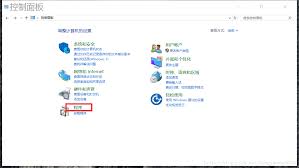
解决方案二:通过注册表编辑器调整
请注意,修改注册表存在一定风险,请确保在操作前备份注册表。

1. 按下键盘上的“windows + r”键打开运行窗口,输入`regedit`并回车,打开注册表编辑器。
2. 导航至`hkey_local_machine⁄⁄software⁄⁄microsoft⁄⁄windows⁄⁄currentversion⁄⁄explorer⁄⁄desktop⁄⁄namespace`。
3. 查找与internet explorer相关的项(通常为一个以字母或数字开头的文件夹),删除它。
4. 重启电脑后,重新按照解决方案一中的步骤操作,添加ie图标。
解决方案三:通过第三方软件辅助
对于不熟悉系统设置或注册表操作的用户,可以考虑使用一些专门的系统优化工具来帮助恢复ie图标。市面上有许多免费且安全的软件可以帮助您轻松解决这个问题。
额外建议
- 定期更新您的操作系统,以获取最新的修复补丁和功能改进。
- 使用防病毒软件定期扫描您的计算机,确保没有恶意软件干扰系统正常运行。
- 如果上述方法都无法解决问题,可能需要考虑进行系统还原或重装系统。
希望以上提供的解决方案能够帮助您解决windows 10桌面ie图标显示异常的问题,让您的桌面恢复整洁美观。如果您在操作过程中遇到任何困难,欢迎随时向专业人士求助。
免责声明:以上内容源自网络,版权归原作者所有,如有侵犯您的原创版权请告知,我们将尽快删除相关内容。