硬盘空间合并技巧:高效解决存储不足问题
2026-08-14 12:42:05 作者:kaer
当您面对电脑硬盘空间不足的问题时,是否感到困扰?无论是存储大量文件、安装新软件还是运行系统更新,硬盘空间的紧张都可能影响您的使用体验。幸运的是,通过合并硬盘空间,您可以有效地解决这一问题,实现存储空间的优化和高效利用。以下,我们将详细介绍合并硬盘空间的方法与技巧,帮助您轻松应对硬盘空间不足的挑战。
一、合并硬盘空间的基本方法
使用windows系统内置工具
windows系统自带的磁盘管理工具是合并硬盘空间的一个便捷选择。以下是具体步骤:
1. 打开磁盘管理工具:按下“win+r”键,输入“diskmgmt.msc”,回车后即可打开磁盘管理工具。
2. 准备合并的分区:找到想要合并的分区,并确保该分区上没有重要的数据或已经完成了数据备份。
3. 删除分区:右键点击要删除的分区(例如d盘),选择“删除卷”。请注意,这一步会删除分区内的所有数据,因此务必提前备份。
4. 扩展相邻分区:删除分区后,会出现一块未分配的空间。右键点击相邻的分区(例如c盘),选择“扩展卷”,按照向导将未分配空间添加到该分区中。
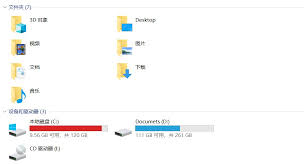
5. 等待合并完成:按照提示操作,等待合并完成。需要注意的是,windows系统内置的磁盘管理工具只能合并相邻的分区。
使用第三方分区管理软件
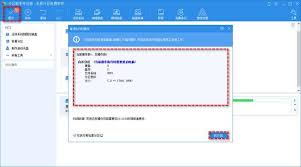
对于需要合并不相邻分区或追求更多功能的用户,第三方分区管理软件是更好的选择。例如,易我分区大师(easeus partition master)和diskgenius等软件都提供了强大的磁盘分区管理功能,包括合并、拆分、调整大小等。使用这些软件时,您只需选择要合并的分区,按照提示操作即可完成合并。这些软件通常还提供直观的图形界面和详细的操作指南,即使是初学者也能轻松上手。
二、合并硬盘空间的技巧与注意事项
数据备份
合并硬盘空间涉及磁盘分区的调整,稍有不慎可能导致数据丢失。因此,在进行任何磁盘操作之前,务必先做好数据备份工作。您可以使用外部硬盘、云存储或专业的备份软件来保存重要数据。
检查分区状态
在合并硬盘空间之前,建议通过系统自带的磁盘管理工具或第三方分区软件检查目标分区的状态,确保它们没有错误且处于健康状态。如果发现有磁盘错误,应先修复后再进行合并操作。
避免其他磁盘操作
在合并硬盘空间的过程中,避免进行其他磁盘操作,以防数据冲突或丢失。同时,确保电源供电正常,不要强行关机。
选择合适的软件
在选择第三方分区管理软件时,注意软件的兼容性、功能全面性和用户评价。确保所选软件能够支持您的操作系统和硬盘类型,并提供所需的磁盘管理功能。
三、合并硬盘空间的好处
通过合并硬盘空间,您可以实现存储空间的重新分配和高效利用。这不仅有助于提升电脑的运行效率,还能让您的数据得到更好的管理和保护。具体来说,合并硬盘空间有以下好处:
1. 释放空间:合并多个分区可以释放一些空间,使得总可用空间变得更大。
2. 简化文件管理:将所有的文件和文件夹放在一个分区中,可以简化文件管理,减少切换不同分区的麻烦。
3. 提高系统性能:减少分区数量可以降低操作系统的管理负担,从而提高系统性能。
四、结语
面对硬盘空间不足的问题,合并硬盘空间是一种有效的解决办法。通过了解并掌握合并硬盘空间的方法与技巧,您可以轻松应对存储空间的挑战,实现存储空间的优化和高效利用。无论是使用windows系统内置工具还是第三方分区管理软件,都需要注意数据备份和分区状态的检查,以确保操作的安全性和成功性。希望本文能为您提供有价值的参考和帮助!
免责声明:以上内容源自网络,版权归原作者所有,如有侵犯您的原创版权请告知,我们将尽快删除相关内容。