如何在Excel表格中为数据添加货币符号
2026-08-10 22:33:02 作者:xx
在excel表格文档中给数据添加货币符号,是提升数据可读性和专业性的重要步骤。无论是进行财务分析、预算管理还是简单的数据统计,货币符号的加入都能让数据更加直观、易于理解。以下,我们将详细介绍几种在excel中为数据添加货币符号的方法,帮助您高效、准确地完成这一任务。
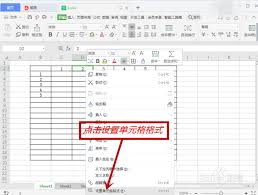
方法一:通过“设置单元格格式”添加货币符号
1. 选中数据:首先,打开您的excel表格,选中您想要添加货币符号的数据列或单元格。
2. 右键点击并选择“设置单元格格式”:在选中的数据上点击鼠标右键,从弹出的菜单中选择“设置单元格格式”。
3. 选择“货币”类别:在弹出的“设置单元格格式”对话框中,找到并点击左侧分类列表中的“数字”下的“货币”选项。
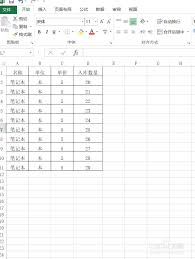
4. 选择货币符号:在右侧的“货币符号”下拉菜单中,选择您需要的货币符号,如人民币符号“¥”。
5. 确认设置:点击“确定”按钮,完成设置。现在,当您在这些单元格中输入数字时,excel会自动在其前面添加相应的货币符号。
方法二:使用快捷键添加货币符号
如果您只是偶尔需要输入货币符号,或者希望在不改变单元格格式的情况下快速添加符号,可以使用excel的快捷键功能。
1. 确保英文输入状态:首先,确保您的键盘处于英文输入状态。
2. 使用快捷键:按住alt键不放,然后依次在数字小键盘上输入0165(注意,这里使用的是数字小键盘上的数字,而非主键盘上的数字键)。松开alt键后,屏幕上就会出现人民币符号“¥”。
方法三:通过字符映射表添加货币符号
对于不熟悉快捷键或者希望有更多字符选择的用户,windows系统自带的字符映射表也是一个不错的选择。
1. 打开字符映射表:通过开始菜单搜索或运行窗口(win+r)输入“charmap”打开字符映射表程序。
2. 查找货币符号:在字符映射表的搜索框中输入“人民币”或“¥”,系统会快速定位到人民币符号的位置。
3. 复制并粘贴:选中人民币符号,点击“复制”按钮。然后回到excel中,将光标放在需要插入符号的位置,按ctrl+v粘贴即可。
方法四:利用excel的自定义格式功能
除了以上方法,您还可以通过excel的自定义格式功能为数据添加货币符号和单位。
1. 选中数据列:首先,选中您想要添加货币符号和单位的数据列。
2. 调出“设置单元格格式”窗口:按ctrl+1键,调出“设置单元格格式”窗口。
3. 选择“自定义”类别:在“数字”页面下,分类选择“自定义”。
4. 输入自定义格式:在右侧的类型框中,输入您想要的格式,如“¥,0.00元”(这里的“¥”是货币符号,“,0.00”表示数字格式,“元”是单位)。
5. 确认设置:点击“确定”按钮,完成设置。现在,所有数据都按照您指定的格式显示,包括货币符号和单位。
通过以上几种方法,您可以轻松地在excel表格中为数据添加货币符号,提升数据的专业性和可读性。无论是进行日常的数据处理还是复杂的财务分析,这些技巧都能帮助您更加高效、准确地完成工作。
免责声明:以上内容源自网络,版权归原作者所有,如有侵犯您的原创版权请告知,我们将尽快删除相关内容。