如何使用Switch游戏机通过数据线连接电脑传输文件
2026-08-15 13:57:03 作者:xx
switch连接电脑传输文件主要可以通过两种方式实现:一种是通过usb数据线连接,另一种是通过网络共享。下面分别介绍这两种方法的具体操作步骤。
首先,我们来谈谈使用usb数据线连接的方式。这种方法适用于想要快速简单地将文件从电脑传输到switch的情况。
1. 准备一条合适的usb数据线。注意,nintendo switch的充电接口为usb type-c,因此你需要确保你的数据线具备相应的接口。
2. 将usb数据线的一端插入switch的usb接口,另一端插入电脑的usb接口。
3. 在switch上,打开“设置”菜单,选择“数据管理”,然后点击“从主机传输(接收)”。在这里,你会看到一个二维码。
4. 为了扫描这个二维码,你可能需要下载一个专门的应用程序,如“qr码阅读器”等,然后通过应用程序扫描这个二维码。

5. 扫描成功后,switch会自动与电脑建立连接。在电脑上,找到你要传输的文件,将其复制或移动到指定的文件夹中。
6. 完成文件传输后,记得断开usb数据线的连接,并关闭“从主机传输(接收)”选项。
接下来,我们来看看如何通过网络共享来传输文件。这种方法适合于需要传输大量文件或者频繁进行文件交换的情况。
1. 确保switch和电脑都连接到了同一个无线网络。
2. 在电脑上,找到你要传输的文件,右键点击并选择“属性”。
3. 在“共享”标签页下,点击“高级共享”按钮,然后勾选“共享此文件夹”选项。
4. 返回电脑的主界面,点击左下角的windows图标,输入“网络和共享中心”,然后按回车键打开该窗口。
5. 在“更改高级共享设置”中,找到“启用网络发现”和“启用文件和打印机共享”,然后将它们都开启。
6. 在switch上,打开“设置”菜单,选择“数据管理”,然后点击“从主机传输(接收)”。
7. 在这里,你可以看到电脑的名称,点击它,然后按照提示完成文件传输过程。
8. 完成文件传输后,记得在电脑上关闭文件共享功能。
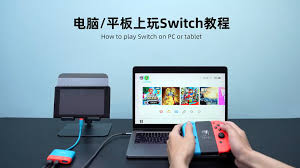
以上就是使用switch连接电脑传输文件的两种方法。无论你是想要快速传输少量文件,还是希望实现更高效的大规模文件交换,都可以根据自己的需求选择合适的方法。
免责声明:以上内容源自网络,版权归原作者所有,如有侵犯您的原创版权请告知,我们将尽快删除相关内容。