笔记本电脑黑屏强制关机方法快速指南
2026-08-04 12:30:05 作者:kaer
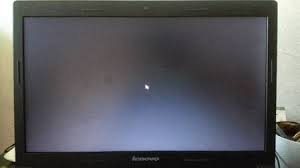
笔记本电脑作为我们日常生活和工作中不可或缺的工具,时常会因为各种原因出现黑屏现象。面对这种情况,特别是当屏幕完全无响应时,如何安全有效地强制关机成为了许多用户关注的焦点。本文将详细介绍几种在笔记本电脑黑屏时强制关机的方法,并提供一些实用的建议,帮助您更好地应对这一问题。
一、强制关机的方法
1. 长按电源键
这是最直接也是最常用的强制关机方法。大多数笔记本电脑的电源键位于键盘顶部或侧面,长按该键约5-10秒钟,直到电脑完全关闭。需要注意的是,这种方法虽然快速有效,但可能会导致未保存的数据丢失,因此应尽量避免频繁使用。此外,部分高端笔记本设有快速启动功能,长按电源键可能仅使屏幕关闭而系统仍在运行,此时需查阅具体机型说明,寻找正确的强制关机方式。
2. 移除电池
对于可拆卸电池的笔记本电脑,当其他方法无效时,可以考虑直接移除电池来切断电源。同时,确保拔掉电源适配器。这种方法虽然粗暴,但能有效防止电脑因长时间无响应而损坏。之后,在重新装上电池并连接电源前,最好等待几分钟让电脑内部的电容放电完毕。不过,随着无电池锁扣设计的普及,这一操作变得不那么便捷且存在风险,可能导致电池接口松动等问题。对于内置电池的笔记本,则需通过拔掉电源适配器并等待电池耗尽的方式实现关机,这显然不是高效之选。
3. 使用快捷键
部分笔记本电脑支持通过特定的快捷键组合来关机,尤其是在屏幕无响应时。这些快捷键可能因品牌和型号而异,常见的如ctrl+alt+delete后选择关机,或alt+f4后选择关机等。然而,在屏幕完全黑屏的情况下,这些快捷键可能无法直接操作,需要依赖外接键盘或盲操作。另外,连续按下ctrl+alt+end(注意,这里是在键盘右下角找到的“delete”键上方的小点“end”键,部分笔记本可能无此键)也能尝试结束无响应的进程。或直接长按ctrl+alt+delete不放,直到屏幕变黑或系统响应。若上述均无效,则进入ctrl+shift+esc直接打开任务管理器,结束所有非系统进程后尝试正常关机。
二、黑屏可能的原因及预防措施
笔记本电脑黑屏的原因多种多样,既包括硬件问题,也包括软件问题。了解这些原因并采取相应的预防措施,可以有效减少黑屏现象的发生。
1. 硬件问题
- 显卡故障:显卡驱动程序出现问题或显卡物理损坏都可能导致屏幕黑屏。定期更新显卡驱动程序并检查显卡硬件状态是预防此类问题的关键。
- 内存问题:内存条松动、损坏或者内存槽接触不良都可能导致黑屏。定期清理内存条触点并检查内存插槽的接触情况有助于避免此类问题。
- 主板问题:主板上的电容器或电阻损坏,或者主板接口故障,可能引发黑屏。保持主板清洁并避免过度使用是预防主板问题的重要措施。
- 电源问题:电源适配器或电池出现问题可能导致电脑无法正常启动,表现为黑屏。定期检查电源适配器和电池的状态,确保它们正常工作。
2. 软件问题
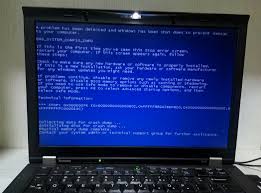
- 系统错误:操作系统的一些错误可能导致电脑黑屏。例如,驱动程序冲突、系统文件损坏等。定期进行系统维护,如清理垃圾文件、优化启动项、更新驱动程序等,有助于减少系统错误的发生。
- 病毒感染:病毒和恶意软件可能会破坏系统文件,导致电脑黑屏。安装可靠的杀毒软件并定期更新病毒库,保持系统安全。
- 过热:长时间高强度使用电脑,尤其是在没有良好散热的情况下,可能导致电脑过热并黑屏。保持良好的散热环境,避免长时间连续使用电脑,可以有效预防过热问题。
三、总结与建议
在笔记本电脑黑屏时强制关机需要谨慎操作,根据具体情况选择合适的方法。同时,定期维护和备份重要数据也是预防此类问题的重要措施。了解黑屏可能的原因并采取相应的预防措施,可以有效减少黑屏现象的发生,延长笔记本电脑的使用寿命。希望本文能为您提供有用的信息和帮助,让您在面对笔记本电脑黑屏问题时更加从容不迫。
免责声明:以上内容源自网络,版权归原作者所有,如有侵犯您的原创版权请告知,我们将尽快删除相关内容。