如何快速查询个人IP地址
2026-08-20 23:36:06 作者:kaer
在数字化时代,ip地址作为网络设备的唯一身份标识,对于个人用户而言,了解并查看自己的ip地址是一项基本且重要的技能。无论是在进行网络诊断、远程访问设置,还是出于安全考虑,知道自己的ip地址都能提供极大的便利。那么,如何查看自己的ip地址呢?以下是一些简单而实用的方法,适用于不同设备和操作系统。
方法一:通过命令行查看(适用于windows和macos)
windows系统
1. 打开命令提示符:
- 点击屏幕左下角的“开始”按钮。
- 在搜索框中输入“cmd”,然后按回车键。这将打开命令提示符窗口。
2. 输入命令并回车:
- 在命令提示符窗口中,输入`ipconfig`命令,然后按回车键。
- 在显示的信息中,找到“无线局域网适配器 wi-fi”(或有线网络适配器的相应条目),其下的“ipv4 地址”就是你的ip地址。
macos系统
1. 打开终端:
- 可以通过spotlight搜索(按下command+空格键,然后输入“terminal”)来找到并打开终端应用。
2. 输入命令并回车:
- 在终端窗口中,输入`ifconfig`命令,然后按回车键。
- 在输出的信息中,找到与你的网络连接相对应的接口(如en0、en1等),其下的“inet”字段显示的数字就是你的ip地址。
方法二:通过网络设置查看(适用于windows、macos及大多数移动设备)
windows系统
1. 打开网络和共享中心:
- 点击屏幕右下角的网络图标,然后选择“打开网络和共享中心”。
2. 查看网络连接状态:
- 在打开的窗口中,点击当前连接的网络名称。
- 在弹出的窗口中,找到“详细信息”按钮并点击。
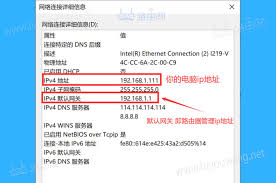
- 在“网络连接详细信息”窗口中,你可以看到ipv4地址。
macos系统
1. 打开系统偏好设置:
- 点击屏幕左上角的苹果图标,选择“系统偏好设置”。
2. 进入网络设置:
- 在系统偏好设置窗口中,点击“网络”。
- 在左侧的网络连接列表中选择当前使用的网络(如wi-fi)。
- 在右侧的高级选项中,切换到“tcp/ip”标签页,即可看到你的ip地址。

移动设备(ios/android)
- ios设备:
- 打开“设置”应用。
- 点击“无线局域网”(或蜂窝移动数据,如果你正在使用移动数据)。
- 点击当前连接的wi-fi网络名称旁边的“i”图标。
- 在弹出的窗口中,找到“ip地址”字段。
- android设备:
- 打开“设置”应用。
- 进入“网络和互联网”或“无线和网络”(具体位置可能因设备而异)。
- 点击“wi-fi”(或相应的网络连接类型)。
- 长按当前连接的wi-fi网络名称,选择“修改网络”或类似选项。
- 在弹出的窗口中,找到“高级选项”或类似按钮,进入后即可看到你的ip地址。
如果你不想通过系统设置或命令行操作,还可以利用在线服务来快速查看自己的ip地址。只需在浏览器中访问任何一个提供此服务的网站(如“whatismyipaddress.com”、“ipchicken.com”等),这些网站会自动显示你的公共ip地址。需要注意的是,这种方法获取的是你的外网ip地址,与上述方法获取的局域网内ip地址不同。
综上所述,查看自己的ip地址有多种方法可选,根据你的设备和操作系统选择最适合的一种即可。无论是出于网络管理、安全监控还是日常使用的需要,掌握这一技能都将为你的数字生活带来便利。
免责声明:以上内容源自网络,版权归原作者所有,如有侵犯您的原创版权请告知,我们将尽快删除相关内容。