有效方法教你如何阻止向日葵远程控制软件的详细指南
2026-08-13 06:30:05 作者:xx
为了帮助您更有效地管理您的设备并保护隐私安全,本指南将详细介绍如何阻止向日葵远程控制软件的使用。向日葵远程控制软件在企业、个人用户中广受欢迎,它能够让您通过互联网从任何位置远程访问和控制其他计算机。然而,在某些情况下,您可能需要限制或完全禁用此功能,无论是出于安全考虑还是个人偏好。以下是几个步骤和方法,帮助您实现这一目标。
1. 卸载向日葵远程控制软件
最直接的方法是卸载向日葵远程控制软件。这将彻底移除软件及其所有相关文件,确保它不再运行。您可以按照以下步骤进行操作:
- 在windows系统上,打开“控制面板”>“程序”>“程序和功能”。
- 在列表中找到向日葵远程控制软件,右键单击选择“卸载”。
- 按照提示完成卸载过程。
2. 禁用向日葵远程控制服务
如果您暂时不希望使用该软件但又不想完全删除,可以考虑禁用其后台服务。这将阻止软件在后台运行,但不会删除软件本身。请按照以下步骤操作:
- 打开“任务管理器”(可以通过按ctrl+shift+esc组合键打开)。
- 转到“服务”选项卡。
- 查找与向日葵相关的服务,例如sunloginservice。
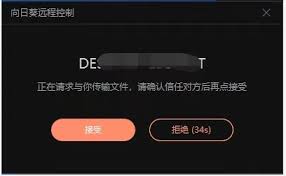
- 右键单击该服务,选择“停止”,然后再次右键单击并选择“属性”。
- 将启动类型设置为“禁用”。
3. 修改防火墙设置
另一种阻止向日葵远程控制连接的方法是修改您的操作系统防火墙设置,以阻止特定端口或应用程序的网络访问。以下是具体操作步骤:
- 打开“控制面板”>“系统和安全”>“windows defender 防火墙”。
- 选择“高级设置”。
- 在左侧窗格中,点击“入站规则”。
- 点击右侧窗格中的“新建规则”。
- 选择“端口”,然后点击“下一步”。
- 选择tcp或udp协议,并指定向日葵使用的端口号(例如tcp 22、tcp 80等),然后点击“下一步”。
- 选择“阻止连接”,然后点击“下一步”。
- 根据需要选择适用于域、专用和公用网络的规则,然后点击“下一步”。
- 输入规则名称,如“阻止向日葵”,然后点击“完成”。
4. 更改默认设置
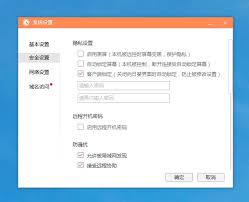
最后,您还可以更改向日葵远程控制软件本身的默认设置,以提高安全性或完全禁用其功能。例如,您可以关闭自动启动选项,或者限制特定ip地址的访问权限。这些设置通常可以在软件的首选项或设置菜单中找到。

总之,通过上述方法之一或多种组合,您可以轻松地阻止向日葵远程控制软件的使用。无论您是因为安全原因还是个人偏好而做出此决定,请确保在执行任何操作之前备份重要数据,并仔细阅读相关文档以避免意外情况的发生。希望以上信息对您有所帮助!
免责声明:以上内容源自网络,版权归原作者所有,如有侵犯您的原创版权请告知,我们将尽快删除相关内容。