电脑底部任务栏隐藏设置方法
2026-08-20 23:36:05 作者:xx
在windows操作系统中,隐藏电脑底部的任务栏是一种提升屏幕空间利用率的实用技巧,尤其适合追求简洁界面或希望减少干扰的用户。以下是几种实现任务栏隐藏的具体方法,用户可以根据自己的需求和熟悉程度进行选择。
方法一:通过windows设置隐藏任务栏
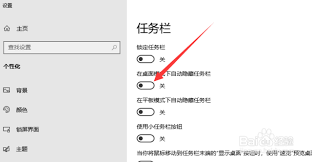
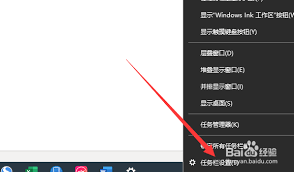
1. 打开任务栏设置:右键单击任务栏的空白区域,从弹出的快捷菜单中选择“任务栏设置”。这将打开一个包含各种任务栏设置选项的窗口。
2. 启用自动隐藏功能:在任务栏设置窗口中,找到“在桌面模式下自动隐藏任务栏”或类似的选项(有时也包括平板模式下的设置)。勾选该选项后,任务栏将在不使用时自动隐藏。
3. 测试设置:将鼠标指针移动到屏幕底部(或任务栏所在的边缘),确保任务栏能够按预期自动显示和隐藏。
方法二:利用第三方软件隐藏任务栏
对于希望获得更多自定义选项的用户,使用第三方软件可能是更好的选择。
1. 下载软件:从信誉良好的来源下载一个支持任务栏隐藏功能的软件,如“taskbar hide”或“hide taskbar”等。
2. 配置软件:启动软件后,根据软件界面找到与任务栏相关的设置选项。这可能位于软件的主界面,也可能需要进入“高级设置”、“个性化设置”等菜单。
3. 启用隐藏功能:找到隐藏任务栏的选项并启用它。某些软件还允许用户定制更多细节,如隐藏任务栏的具体条件、是否包含任务栏图标等。
4. 保存设置:根据个人喜好进行设置后,点击“应用”或“保存”按钮,然后关闭软件。
方法三:通过修改注册表隐藏任务栏
这是一种较为高级的方法,适合对计算机有一定了解的用户。但请注意,修改注册表前务必备份注册表或创建系统还原点,以防出现错误导致系统不稳定。
1. 打开注册表编辑器:按下“win+r”组合键打开“运行”对话框,输入“regedit”并按回车键,打开注册表编辑器。
2. 导航到指定路径:在注册表编辑器中,导航到以下路径之一(根据windows版本和具体需求选择):
* `hkey_current_user⁄⁄software⁄⁄microsoft⁄⁄windows⁄⁄currentversion⁄⁄explorer⁄⁄advanced`
* `hkey_current_user⁄⁄software⁄⁄microsoft⁄⁄windows⁄⁄currentversion⁄⁄explorer⁄⁄stuckrects3`
3. 修改设置:
* 在“advanced”项中,找到“taskbarsizemove”键值,将其从“1”修改为“0”(需要重启电脑生效)。
* 在“stuckrects3”路径下,双击右侧窗格中的“settings”项,将其数值数据改为十六进制“ffff0000”(直接生效,但可能影响系统稳定性)。
注意事项
* 应用通知:某些应用可能会通过闪烁或显示通知图标来引起用户注意,这会导致任务栏保持显示状态。检查并关闭或处理这些通知,以确保任务栏能够正常隐藏。
* 系统稳定性:修改注册表或使用某些第三方软件可能会影响系统的稳定性或与其他软件的兼容性。在进行这些操作前,请确保已经充分了解风险,并备份重要数据。
* 恢复设置:如果不希望继续隐藏任务栏,可以通过相同的步骤取消相关设置或卸载第三方软件来恢复任务栏的显示。
通过以上方法,用户可以轻松实现电脑任务栏的隐藏,从而优化屏幕空间,提升使用体验。无论是通过windows内置设置、第三方软件还是直接修改注册表,每种方法都有其优缺点。用户可以根据自己的需求和熟悉程度选择最适合自己的方法。
免责声明:以上内容源自网络,版权归原作者所有,如有侵犯您的原创版权请告知,我们将尽快删除相关内容。