如何设置PPT页面背景为彩虹效果教程
2026-08-06 11:12:05 作者:xx
在制作ppt时,一个吸引人的背景能够为演示文稿增添不少色彩。彩虹效果作为一种充满活力和创意的背景设计,能够让你的ppt在众多演示中脱颖而出。下面,我们就来详细讲解如何在ppt中设置页面背景的彩虹效果。
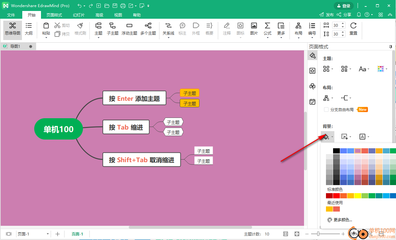
首先,用户需要在电脑上打开ppt软件,并进入演示文稿的编辑页面。接下来,是关键步骤:用鼠标右键点击页面空白处,在弹出的右键菜单中,选择“设置背景格式”选项。
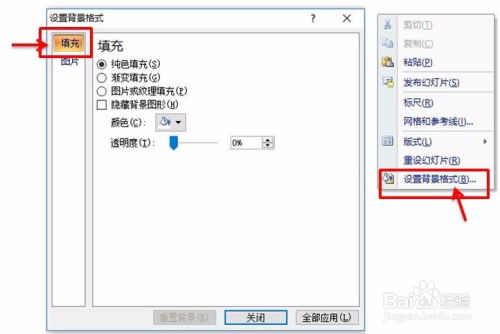
进入“设置背景格式”窗口后,用户会在左侧的选项栏中看到“填充”选项卡。点击它,并在其下勾选“渐变填充”选项。这时,窗口下方会拓展出相关的功能区域。在这里,用户需要点击“预设颜色”的下拉箭头,打开下拉面板。在众多的预设颜色中,找到并选择“彩虹效果”。
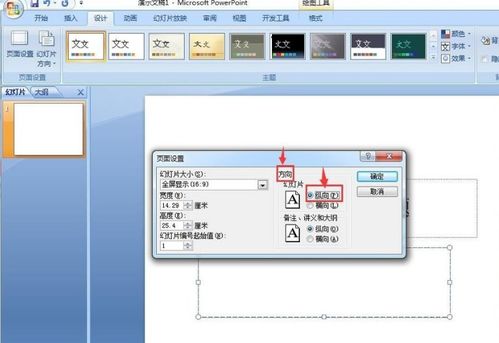
如果你想要更细致地调整彩虹效果,可以尝试手动设置渐变参数。例如,在渐变光圈中,你可以点击出多个光标,并分别用取色器在彩虹图片上取色(如果事先准备了彩虹图片的话),然后调节光标的位置和颜色,以达到你想要的渐变效果。但通常来说,直接选择预设的彩虹效果已经足够美观和实用。
完成上述所有操作后,不要忘记在窗口的右下角点击“全部应用”按钮,以确保整个演示文稿的所有幻灯片都应用了这一背景设置。最后,点击“关闭”按钮退出设置窗口。
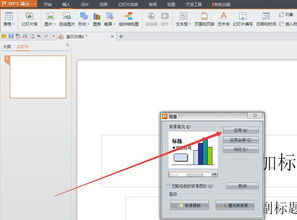
回到编辑页面后,你会惊喜地发现,ppt的背景颜色已经成功设置为彩虹效果了。无论是用于教育、商业还是个人展示,这样的背景都能为你的演示文稿增添不少亮点。
总的来说,设置ppt背景为彩虹效果并不复杂,只需要几个简单的步骤就能完成。希望这篇教程能够帮助你轻松实现这一设计,让你的ppt更加美观和吸引人。
免责声明:以上内容源自网络,版权归原作者所有,如有侵犯您的原创版权请告知,我们将尽快删除相关内容。