2025年最新Ubuntu系统安装Chrome浏览器详细教程指南
2026-08-06 11:12:05 作者:xx
在ubuntu系统中安装google chrome浏览器是一个相对简单的过程,尽管chrome并非开源软件且不包含在标准的ubuntu软件源中。以下是详细的步骤指南,帮助您在ubuntu上顺利安装chrome浏览器。
首先,打开终端。您可以通过按下ctrl+alt+t快捷键,或者在应用程序菜单中搜索“terminal”来打开终端。
接下来,更新系统并安装wget工具。在终端中输入以下命令:
```bash
sudo apt update
sudo apt install wget
```
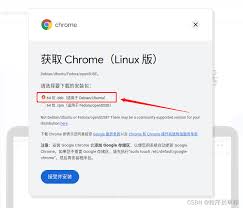
完成系统更新和wget工具的安装后,您就可以下载google chrome的.deb安装包了。在终端中输入以下命令:
```bash
wget https://dl.google.com/linux/direct/google-chrome-stable_current_amd64.deb
```
或者,您也可以指定文件名进行下载:
```bash
wget "https://dl.google.com/linux/direct/google-chrome-stable_current_amd64.deb" -o google-chrome.deb
```
下载完成后,您就可以开始安装google chrome了。在终端中输入以下命令:
```bash
sudo dpkg -i google-chrome-stable_current_amd64.deb 或者使用您指定的文件名,如 sudo dpkg -i google-chrome.deb
```
如果在安装过程中出现依赖问题,您可以运行以下命令来自动安装缺少的依赖项:
```bash
sudo apt-get install -f
```
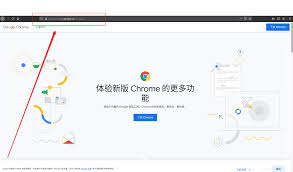
安装完成后,您可以在应用程序菜单中找到google chrome,或者通过终端启动。在终端中输入“google-chrome”,然后按回车键即可启动google chrome浏览器。
另外,您还可以通过添加google官方的软件源来安装chrome浏览器。首先,添加google官方的软件源到您的系统中。在终端中输入以下命令:
```bash
wget -q -o - https://dl.google.com/linux/linux_signing_key.pub | sudo apt-key add -
sudo sh -c ⁄'echo "deb [arch=amd64] http://dl.google.com/linux/chrome/deb/ stable main" >> /etc/apt/sources.list.d/google-chrome.list⁄'
```
然后,更新软件源并安装chrome浏览器。在终端中输入以下命令:
```bash
sudo apt-get update
sudo apt-get install google-chrome-stable
```
安装完成后,您同样可以在应用程序列表中找到chrome浏览器,并从那里启动它。
无论是通过下载.deb安装包还是添加google官方软件源,您都可以轻松地在ubuntu系统上安装google chrome浏览器。安装完成后,建议您进行浏览器的一些基本设置,例如同步您的google帐户以便在多台设备之间同步书签、扩展和浏览记录。
此外,当有新版本的chrome发布时,您可以通过更新系统来升级chrome浏览器。运行以下命令进行升级:

```bash
sudo apt update && sudo apt upgrade
```
总之,通过以上步骤,您可以轻松地在ubuntu系统上安装、启动和升级google chrome浏览器。如果遇到任何问题,您可以查阅相关文档和社区资源,或者参考常见问题解答部分来解决问题。
免责声明:以上内容源自网络,版权归原作者所有,如有侵犯您的原创版权请告知,我们将尽快删除相关内容。