Win11 Word四分窗口设置指南:提升效率的操作教程
2026-08-14 13:45:04 作者:xx
在windows 11操作系统中,实现word文档的四分屏功能可以极大地提高多任务处理的效率,让用户在编辑文档的同时,还能方便地参考其他资料或应用程序。以下是一个详细的win11 word四分窗口教程,帮助用户轻松掌握这一技巧。
首先,确保你的windows 11系统已经更新到最新版本,并且已经安装了microsoft word。接下来,按照以下步骤操作:
一、打开第一个窗口(以word为例)
1. 点击桌面上的word图标,或者从开始菜单中搜索并打开word应用程序。
2. 打开你需要编辑的word文档。
二、打开第二个窗口(可以是word或其他应用程序)
1. 如果需要同时查看或编辑另一个word文档,可以再次打开word应用程序,并加载第二个文档。
2. 如果需要同时查看其他类型的应用程序,如浏览器、excel等,可以打开相应的应用程序窗口。
三、使用分窗工具实现四分屏
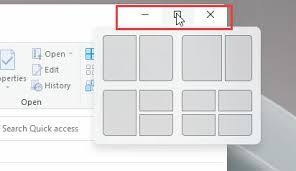
1. 将鼠标移动到当前word窗口右上角的最大化按钮(方形图标)上,此时会进入分窗工具界面。
2. 在分窗工具界面中,选择“四分窗口”选项。此时,屏幕将被分为四个区域,每个区域都可以容纳一个窗口。
注意:如果你的windows 11系统没有直接显示“四分窗口”选项,你可以通过另一种方式实现四分屏。即先实现两个窗口的分屏(左右或上下),然后再在每个分屏区域内再次进行分屏。
四、调整窗口布局(可选)
1. 在四分屏模式下,你可以拖动窗口边缘来调整每个区域的大小。
2. 如果你希望某个窗口占据更大的空间,可以将其拖动到其他窗口的上方或旁边,并释放鼠标以调整布局。
五、在四分屏中管理word窗口
1. 现在,你已经可以在四个区域中分别放置不同的word文档或其他应用程序窗口了。
2. 你可以在每个窗口中独立地进行编辑、查看或操作,而不会相互干扰。
六、退出四分屏模式
1. 如果你需要退出四分屏模式,可以将鼠标移动到屏幕顶部的任务栏上,并选择你想要全屏显示的窗口。
2. 或者,你可以点击任务栏上的“最小化所有窗口”按钮,然后再单独打开你想要全屏显示的窗口。
通过以上步骤,你就可以在windows 11系统中轻松实现word文档的四分屏功能了。这一功能不仅提高了工作效率,还让用户能够更加方便地进行多任务处理。希望这篇教程能够帮助你更好地利用windows 11系统的强大功能。
免责声明:以上内容源自网络,版权归原作者所有,如有侵犯您的原创版权请告知,我们将尽快删除相关内容。