提升独特性:调整Windows 7桌面文件默认路径的方法
2026-08-17 05:57:04 作者:xx
在windows 7系统中,更改桌面文件的默认存储路径是一个常见的需求,尤其是在你需要释放c盘空间或者想要将所有重要文件集中管理时。以下是详细步骤来指导你如何更改win7桌面文件路径:
首先,确保你的计算机已经连接了新的硬盘或分区,并且该位置有足够的空间来存放你的桌面文件。
1. 首先,你需要创建一个新的文件夹作为新的桌面文件存放的位置。例如,你可以选择在d盘上新建一个名为“newdesktop”的文件夹。
2. 接下来,打开控制面板。你可以通过点击开始菜单,然后选择控制面板来找到它。
3. 在控制面板中,选择“外观和个性化”。
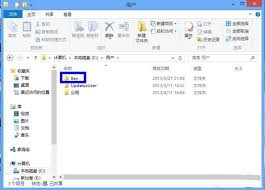
4. 然后,点击“更改主题”下面的“更改桌面图标”。
5. 在弹出的窗口中,点击“应用”按钮旁边的“用户文件夹”选项卡。
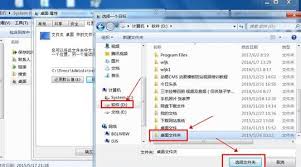
6. 在这里,你会看到“桌面”文件夹的当前位置。点击旁边的“移动”按钮。
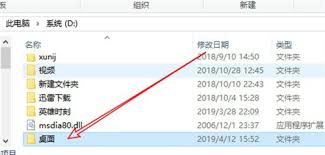
7. 浏览到你之前创建的新文件夹(例如d:⁄⁄newdesktop),选择它并点击“确定”。
8. 在接下来出现的提示框中,点击“是”以确认更改。
9. 最后,点击“应用”和“确定”保存设置。
完成以上步骤后,你的桌面文件将会被自动移动到新的指定位置。为了验证更改是否成功,可以在桌面上创建一个新的快捷方式或文本文件,然后检查其属性中的位置是否已更新为新的路径。
需要注意的是,这个过程可能会导致桌面图标暂时消失或排列混乱,这是正常现象。重启电脑后,桌面图标应该会按照新的布局重新显示。如果遇到问题,可以尝试重新启动资源管理器或者整个系统。
通过上述方法,你可以轻松地更改windows 7系统下桌面文件的存储路径,从而更好地管理和组织你的文件。
免责声明:以上内容源自网络,版权归原作者所有,如有侵犯您的原创版权请告知,我们将尽快删除相关内容。