电脑进入BIOS方法
2026-08-17 05:57:04 作者:xx
从桌面进入bios是电脑用户进行系统配置、优化启动顺序或解决启动问题时常需执行的操作。bios,全称“basic input output system”,即基本输入输出系统,它固化在计算机主板的rom芯片上,负责控制硬件的基本输入输出操作及系统启动流程。以下是几种从不同品牌的桌面电脑进入bios设置界面的通用方法。
一、使用快捷键进入bios
大多数电脑品牌都为其产品设定了特定的快捷键,以便用户快速进入bios设置界面。在电脑启动过程中,屏幕通常会显示品牌logo,此时应迅速按下对应的快捷键。常见的快捷键包括f2、f10、f12、del和esc等。
- asus(华硕):开机时按下f2键或delete键。部分主板还支持esc键或f10键。
- gigabyte(技嘉)、msi(微星):部分机型可通过f8键直接进入bios。
- dell(戴尔):开机时按下f2键,部分机型可能使用f12键或esc键。
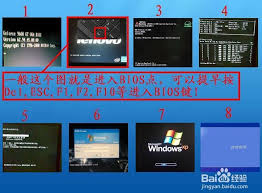
- hp(惠普):开机时按下f2键或esc键。
- lenovo(联想):大多数机型在开机时按下f2键,think系列部分机型使用f1键。部分早期台式机使用delete键,部分机型配备novo一键恢复键,可从菜单中选择“bios setup”进入。
请注意,不同型号和配置的电脑可能采用不同的快捷键,建议查阅电脑手册或访问制造商官方网站以获取确切信息。
二、通过windows系统设置进入bios
对于已安装windows操作系统的电脑,用户还可以通过系统设置界面进入bios。
1. 打开“设置”:点击屏幕左下角的“开始”按钮,在弹出的菜单中选择“设置”。
2. 进入“更新与安全”:在设置窗口中,找到并点击“更新与安全”选项。
3. 选择“恢复”:在“更新与安全”窗口中,转至“恢复”选项卡。
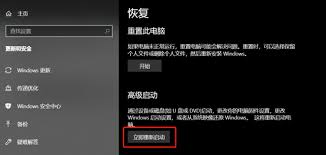
4. 启动高级启动:在“恢复”选项卡下方,找到“高级启动”部分,并点击“立即重新启动”。
5. 选择“疑难解答”:电脑重启后,将显示一个名为“选择一个选项”的界面。在此界面中,选择“疑难解答”。
6. 进入“高级选项”:在“疑难解答”窗口中,选择“高级选项”。
7. 进入uefi固件设置:在“高级选项”窗口中,找到并点击“uefi固件设置”。此时,电脑将自动重启并进入bios界面。
三、使用命令提示符(适用于技术背景用户)
对于具有一定技术背景的用户,通过命令提示符进入bios是一种高效的方法。
- windows用户:以管理员权限打开命令提示符或powershell,输入命令`shutdown /r /fw`并按回车键。这将指示电脑在重启后直接进入固件(bios)设置界面。
- linux用户:打开终端窗口,输入命令`sudo systemctl reboot --firmware-setup`并按回车键。这将使电脑在重启后直接进入uefi固件(bios)设置界面。
注意事项
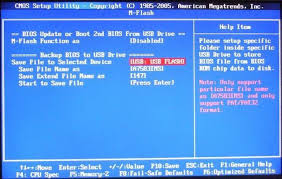
- 在进入bios设置界面后,用户可以使用键盘上的方向键进行导航,选择并调整各项设置。完成设置后,务必找到“save & exit”或类似的选项保存更改并退出bios,否则更改将不会生效。
- bios设置涉及硬件底层配置,不当操作可能导致系统无法启动。因此,在进行bios设置时,请务必小心谨慎,避免误操作。
- 如遇bios设置问题,建议查阅电脑手册或联系制造商技术支持寻求帮助。
通过上述方法,用户可以轻松从桌面进入bios设置界面,进行系统配置、优化启动顺序等操作。
免责声明:以上内容源自网络,版权归原作者所有,如有侵犯您的原创版权请告知,我们将尽快删除相关内容。