WPS表格添加线条方法及画线工具开启教程
2026-08-17 05:57:03 作者:xx
wps表格作为一款功能强大的办公软件,为用户提供了便捷的数据处理和分析工具。对于需要进行数据展示或分析的用户来说,有时候需要在表格中增加线条以突出显示某些信息或者对齐数据。本文将详细介绍如何在wps表格中增加线条,以及如何找到并使用画线工具。
首先,要增加线条,你需要先打开wps表格并加载需要编辑的工作簿。如果你还没有安装wps office,可以从官方网站下载安装包,并按照提示完成安装过程。
1. 打开wps表格后,点击顶部菜单栏中的“开始”选项卡。
2. 在“开始”选项卡中,你会看到一个名为“边框”的按钮。这个按钮就是用来设置单元格边框的工具。点击它,你会看到下拉菜单中有多个选项,包括添加内部边框、外部边框、四周边框等。
3. 选择你需要的边框样式。例如,如果你想给选中的单元格添加一个简单的黑色边框,可以选择“四周边框”;如果想要自定义边框颜色或样式,可以点击“更多边框”选项。
4. 在弹出的“格式单元格”对话框中,你可以进一步调整边框的颜色、宽度和线型。选择好之后,点击“确定”即可应用到选定的单元格上。
此外,如果你希望在表格中绘制更复杂的线条或图形,可以考虑使用wps表格中的“绘图”工具。具体步骤如下:
1. 切换至“插入”选项卡。
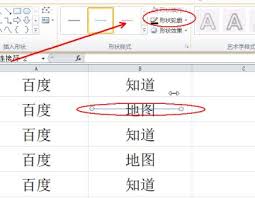
2. 点击“形状”,然后从下拉列表中选择你想要绘制的线条类型(如直线)。
3. 在工作表上拖动鼠标,就可以绘制出所需的线条。绘制完成后,还可以通过控制点调整线条的位置和大小。
以上就是在wps表格中增加线条的方法。掌握这些技巧可以帮助你更好地组织和展示数据,使你的工作更加高效和专业。希望本教程对你有所帮助!
免责声明:以上内容源自网络,版权归原作者所有,如有侵犯您的原创版权请告知,我们将尽快删除相关内容。