2025年Win10系统电脑密码设置全面教程:关键步骤轻松守护个人信息安全
2026-08-14 10:36:04 作者:xx
在数字化时代,个人隐私和信息安全至关重要。windows 10作为广泛使用的操作系统,为用户提供了强大的密码保护功能。本文将详细介绍如何在win10系统中设置电脑密码,帮助用户轻松保护个人信息,确保数据安全。
一、进入设置界面
首先,点击win10桌面左下角的“开始”按钮,在弹出的菜单中选择“设置”图标,进入windows的设置界面。这一步骤是设置密码的起点,简单直观。
二、选择账户设置
在设置界面中,找到并点击“账户”选项,进入账户管理的页面。这里,用户可以看到与账户相关的各种设置,包括登录选项、电子邮件与应用账户等。
三、选择登录选项
在账户设置页面中,点击左侧的“登录选项”,右侧会显示与登录相关的各种设置选项。这些选项包括密码、pin码、图片密码以及面部识别等。为了设置传统密码,用户需要点击“密码”部分下的“添加”按钮。
四、设置密码
系统会要求输入当前的用户账户密码以验证身份。输入后,用户可以开始设置新的开机密码。为了确保密码的安全性,建议密码包含字母、数字和特殊字符,长度不少于8位。同时,为了避免忘记,可以在系统提示时输入一个密码提示。完成这些步骤后,点击“下一步”按钮,然后点击“完成”按钮,即可成功设置开机密码。
五、增强密码安全性的额外步骤
除了基本密码设置外,用户还可以采取一些额外步骤来增强密码的安全性。例如,可以勾选“更改我的登录密码是否需要ctrl+alt+del”选项。这样在登录时就需要按下ctrl+alt+del组合键,增加了密码的安全性。
六、通过控制面板设置密码(备选方法)

除了上述方法外,用户还可以通过控制面板来设置密码。具体步骤如下:点击“开始”按钮,选择“控制面板”,在控制面板中找到“用户账户”选项并点击进入。在用户账户页面中,选择“添加或删除用户账户”,然后按照提示设置新账户并创建密码。
七、密码管理与保护建议
1. 使用强密码:结合使用字母、数字和特殊字符,并定期更改密码。
2. 避免使用个人信息:避免使用生日、名字、电话号码等与个人信息相关的密码。
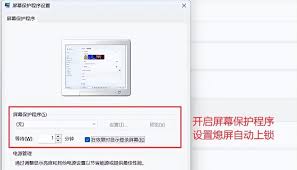
3. 启用两步验证:为账户添加额外的安全层,提高安全性。
4. 使用密码管理工具:安全地存储和管理多个密码,避免密码泄露。
八、注意事项
1. 记住密码:设置的密码一定要记住,否则将无法登录系统。如果忘记密码,可以尝试使用密码重置工具或联系微软支持团队进行密码恢复。
2. 定期更新系统:保持操作系统的最新状态,以确保安全漏洞得到及时修复。
3. 使用防火墙和安全软件:安装可靠的防火墙和安全软件,为电脑提供全面的保护。
总之,设置win10系统电脑密码是保护个人信息和数据安全的关键步骤。通过遵循本文所述的详细步骤和建议,用户可以轻松地在win10系统中设置密码,并加强电脑的安全性。记住,选择安全的密码并定期变更密码是保护个人信息不受侵害的重要措施。
免责声明:以上内容源自网络,版权归原作者所有,如有侵犯您的原创版权请告知,我们将尽快删除相关内容。