美篇操作指南:一键关闭系统消息教程
2026-08-09 09:30:05 作者:xx
在使用美篇app的过程中,系统消息的通知可能会频繁弹出,干扰用户的正常使用体验。为了帮助用户更好地管理这些通知,本文将详细介绍如何在美篇app中关闭系统消息。
首先,确保手机中已经安装了美篇app,并且app版本为最新。然后,按照以下步骤进行操作:
1. 打开美篇app:在手机上找到美篇app的图标,点击打开。
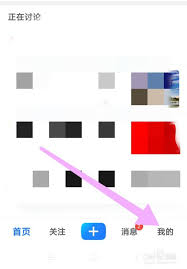
2. 进入“我的”页面:在美篇app主界面,可以看到底部有多个选项,找到并点击“我的”选项。这一步骤将用户引导至个人信息界面。
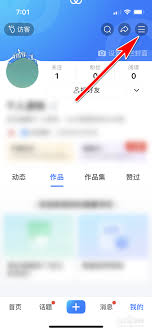
3. 进入设置界面:在“我的”页面中,右上角通常会有一个功能展开图标,可能是三个点或三条线的形状。点击这个图标,进入设置界面。
4. 找到消息通知设置:在设置界面中,浏览各项设置选项,找到并点击“消息通知”或类似的选项。这一步将用户引导至推送消息设置界面。
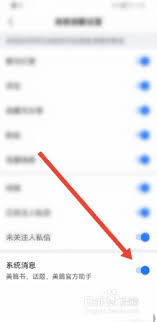
5. 关闭系统消息通知:在推送消息设置界面中,可以看到多个消息类型的通知开关。找到“系统消息”这一选项,点击其后面的开关按钮。当按钮变为灰色时,表示系统消息通知已被成功关闭。
另外,有些版本的美篇app可能在消息中心提供了更直接的关闭方式。用户可以进入app首页,点击底部“消息”选项,进入消息中心。然后,点击页面左上角的“小铃铛”图标,进入消息提醒设置。在这里,同样可以找到“系统消息”通知开关,并将其关闭。
通过以上步骤,用户就可以成功关闭美篇app中的系统消息通知了。这样,在使用美篇app时,就不会再被频繁的系统消息打扰。当然,如果用户希望重新开启系统消息通知,只需按照相同的步骤,将开关按钮重新打开即可。
请注意,由于美篇app的版本更新,界面和选项可能会有所变化。如果以上步骤与您的app版本不符,请参考app内的帮助文档或联系美篇客服获取更准确的指导。
免责声明:以上内容源自网络,版权归原作者所有,如有侵犯您的原创版权请告知,我们将尽快删除相关内容。