WPS文档快速去除段落小箭头标记的实用教程
2026-08-05 06:15:04 作者:xx
在使用wps文档编辑时,有时会遇到一些小箭头,它们通常是段落标记或换行符的视觉表示。尽管这些标记在编辑文档时有助于识别段落结构,但在最终的文档版本中,它们可能看起来并不美观。以下是一篇关于如何在wps文档中去除小箭头的详细教程。
首先,打开wps软件并进入需要编辑的文档页面。在文档中,你可能会看到每段末尾或某些位置显示的小箭头,这就是我们要去除的目标。
方法一:通过“选项”设置去除小箭头
1. 打开选项设置:
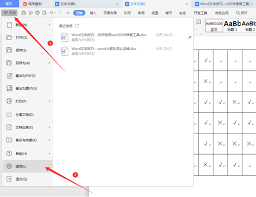
- 在文档页面的左上角,点击“文件”按钮,这会弹出一个下拉菜单。
- 在下拉菜单中,找到并点击“选项”以进入选项设置对话框。
2. 取消勾选段落标记:
- 在选项设置对话框中,选择左侧的“视图”选项卡。
- 在右侧的格式标记分类中,找到“段落标记”选项,并取消其前面的勾选。
3. 应用更改:
- 点击对话框右下角的“确定”按钮,应用更改。
- 回到文档编辑页面,你会发现所有的小箭头都已经被去除。
方法二:通过“段落标记”选项快速去除
1. 访问段落标记选项:
- 在文档页面的上方菜单栏中,点击“开始”选项。
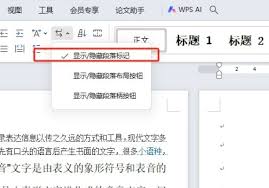
- 在开始选项卡中,找到并点击“段落标记”选项,这会弹出一个下拉菜单。
2. 取消显示段落标记:
- 在下拉菜单中,找到“显示/隐藏段落标记”选项,并取消其勾选。
3. 查看更改效果:
- 此时,文档中的小箭头应该会立即消失。
方法三:使用查找和替换功能
如果你想要更精确地控制哪些箭头被去除,或者想要将箭头替换为其他符号,可以使用wps的查找和替换功能。
1. 打开查找和替换窗口:
- 在文档页面的上方菜单栏中,点击“开始”选项。
- 在开始选项卡中,找到并点击“查找和替换”选项,然后选择“替换”。
2. 设置查找和替换条件:
- 在弹出的查找和替换窗口中,找到“查找内容”方框,输入代表箭头的特殊字符(通常是^l,代表换行符)。
- 在“替换为”方框中,你可以留空(即删除箭头),或者输入你想要替换成的其他符号。
3. 执行替换操作:
- 点击窗口下方的“全部替换”按钮,执行替换操作。
- 回到文档编辑页面,查看替换效果。
需要注意的是,段落标记在文档中显示是为了方便编辑,但它们并不会在打印出来的文档中显示。因此,如果你只是想要一个更整洁的编辑视图,而不需要改变打印效果,那么上述方法就足够了。
通过以上三种方法,你可以轻松地在wps文档中去除小箭头,使文档看起来更加整洁和专业。希望这篇教程对你有所帮助!
免责声明:以上内容源自网络,版权归原作者所有,如有侵犯您的原创版权请告知,我们将尽快删除相关内容。