Word中使用SmartArt快速插入图形
2026-08-08 07:03:03 作者:xx
在日常办公中,我们经常需要创建各种图表来展示数据、流程或者组织结构等信息。microsoft word作为一款强大的文字处理软件,提供了多种工具帮助用户更高效地完成这些任务。其中,smartart功能就是一种非常实用的工具,它能够让你轻松地插入和编辑图形,使得文档更加生动直观。
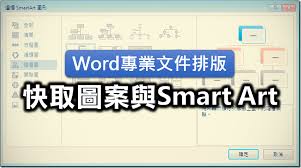
首先,要使用smartart功能,你需要打开你的word文档。点击顶部菜单栏中的“插入”选项,在下拉菜单中找到并点击“smartart”。这将打开一个窗口,里面包含了多种不同类型的图形模板,如列表、循环、层次结构、关系图、矩阵和棱锥图等。你可以根据自己的需求选择合适的模板类型。例如,如果你想要展示项目的步骤或流程,可以选择流程图;如果是为了描述团队的层级结构,那么层次结构图可能更适合你。
选定模板后,点击“确定”按钮,所选图形就会出现在文档中。此时,你可以在图形内部添加文本内容,也可以通过点击图形边缘的加号或减号按钮来增加或减少形状的数量。此外,你还可以调整图形的大小和位置,以适应页面布局。如果想要进一步美化图形,可以使用“设计”和“格式”选项卡下的功能。比如,“设计”选项卡提供了多种预设样式,可以帮助你快速改变图形的颜色、布局和效果;而“格式”选项卡则允许你调整图形的边框、填充颜色以及阴影等属性,甚至还可以旋转图形。
为了更好地理解smartart功能的实际应用,让我们举个例子:假设你需要制作一份关于公司组织架构的报告。首先,从“层次结构”类别中选择一个合适的模板,然后根据实际情况填写每个部门及其负责人的名称。接着,利用“设计”选项卡中的颜色方案让整个图表看起来更加专业和协调。最后,通过“格式”选项卡为图表添加一些阴影效果,使其更具立体感。这样一来,你就得到了一份清晰且美观的组织架构图。
除了基本的文本输入外,smartart还支持插入图片,这使得图表的表现力大大增强。只需右键点击某个形状,选择“添加图片”,然后浏览到你想要插入的照片即可。这样不仅可以让图表显得更有吸引力,还能使信息传达得更为准确。
总之,word中的smartart功能是一个强大而灵活的工具,它可以帮助用户快速地创建出既美观又实用的各种图形。无论你是要展示复杂的项目流程,还是描述简单的信息层次,smartart都能满足你的需求。因此,在日常工作中熟练掌握这一技能将会极大地提高工作效率,并使你的文档更具说服力。
免责声明:以上内容源自网络,版权归原作者所有,如有侵犯您的原创版权请告知,我们将尽快删除相关内容。