UC浏览器扫一扫功能使用方法
2026-08-19 08:15:03 作者:xx
uc浏览器作为一款功能丰富的移动浏览器,其内置的扫一扫功能为用户提供了极大的便利,无论是扫描二维码登录账号、分享内容,还是快速打开链接,都变得轻松快捷。以下是使用uc浏览器扫一扫功能的详细步骤:
首先,确保您的手机上已经安装了uc浏览器。如果尚未安装,可以前往应用商店下载并安装最新版本。
打开uc浏览器后,您会看到界面布局简洁明了。为了找到扫一扫功能,请遵循以下步骤:
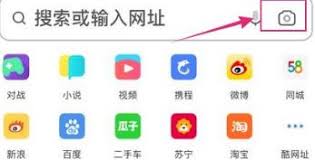
1. 定位相机图标:在uc浏览器的主界面右上角,有一个类似相机的图标。这个图标通常是黑色的,背景为白色或浏览器主题色,非常显眼。点击这个图标,它将引导您进入扫一扫功能的页面。
2. 启动扫一扫功能:点击相机图标后,可能会弹出一个下拉菜单。在这个菜单中,选择“二维码”或类似的选项。此时,您的手机摄像头会自动启动,准备进行扫描。
3. 对准二维码:将您的手机摄像头对准需要扫描的二维码。确保二维码完整且清晰,以便uc浏览器能够准确识别。
4. 等待扫描结果:一旦uc浏览器成功识别二维码,屏幕上会弹出一个提示框,显示扫描结果。这通常是一个链接或一段文本信息。
5. 处理扫描结果:如果扫描结果是一个链接,您可以在确认链接安全后,点击“打开链接”进行访问。如果是其他类型的信息,根据提示进行相应的操作。
在使用过程中,可能会遇到一些问题,如扫描失败或链接无法打开。这时,您可以尝试以下方法解决:
- 检查权限:确保uc浏览器已获取相机权限。如果权限未开启,您可以在手机的设置中找到应用管理,然后为uc浏览器开启相机权限。
- 重启应用:有时,简单的重启uc浏览器就能解决扫描失败的问题。
- 更新应用:如果问题依旧存在,尝试更新uc浏览器到最新版本,以获得更好的兼容性和稳定性。
此外,uc浏览器还提供了其他实用的功能,如无痕浏览和缓存视频。无痕浏览可以保护您的隐私,而缓存视频则让您无需再次下载即可观看喜爱的内容。这些功能都可以通过uc浏览器的设置界面轻松开启或关闭。
总之,uc浏览器的扫一扫功能为用户提供了极大的便利,无论是日常购物、社交分享还是工作学习,都能让您更加高效地完成任务。希望以上步骤能帮助您更好地使用uc浏览器的扫一扫功能。
免责声明:以上内容源自网络,版权归原作者所有,如有侵犯您的原创版权请告知,我们将尽快删除相关内容。