如何开启电脑摄像头?电脑摄像头打开教程
2026-08-19 12:09:04 作者:xx
了解如何开启和使用电脑摄像头对于许多人来说变得越来越重要,无论是为了视频通话、远程工作还是进行视频拍摄。本文将详细介绍几种不同操作系统下开启电脑摄像头的方法,帮助您轻松掌握这一技能。
首先,我们来探讨windows系统下的摄像头开启方式。大多数现代笔记本电脑都配备了内置摄像头,通常位于屏幕顶部中央。如果您是windows 10或11的用户,可以通过以下步骤检查并启用摄像头:
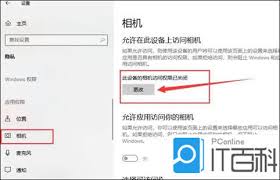
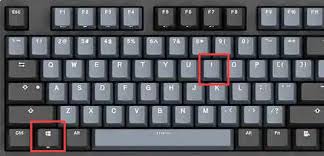
1. 点击左下角的“开始”按钮,选择“设置”图标(齿轮形状)。
2. 在设置窗口中,找到并点击“隐私与安全性”。
3. 接下来,在左侧菜单中选择“摄像头”。
4. 您可以看到一个开关,允许或禁止应用程序访问您的摄像头。确保这个开关处于打开状态。
如果您的电脑没有内置摄像头,或者您想要使用外接usb摄像头,可以将摄像头插入电脑上的usb端口,然后按照上述步骤检查是否被系统识别并启用。
对于macos用户而言,苹果设备通常自带高质量的facetime摄像头。要启用摄像头,请遵循这些步骤:
1. 打开“系统偏好设置”,可以在屏幕左上角的苹果菜单中找到它。
2. 选择“安全性与隐私”。
3. 切换到“隐私”标签页,然后在左侧列表中选择“摄像头”。
4. 在右侧列表中,您会看到已安装的应用程序。勾选您希望允许访问摄像头的应用。
如果遇到问题,比如摄像头无法正常工作,可以尝试重启电脑,这通常能解决一些临时性的问题。此外,也可以通过更新系统或驱动程序来确保所有软件都是最新版本,从而避免兼容性问题。
除了上述基本的操作指南之外,还有一些技巧可以帮助您更好地管理和使用摄像头:
- 使用第三方软件:市面上有许多优秀的摄像头管理工具,如obs studio等,它们不仅能够帮助您调整摄像头参数,还能实现更多高级功能,如视频录制和直播。
- 调整光线条件:良好的照明是获得清晰画面的关键。尽量避免背光拍摄,并确保有足够的光源照射在您的脸部。
- 清洁镜头:定期用软布擦拭摄像头镜头,以保持画面质量。
通过以上介绍,相信您已经掌握了在不同操作系统下开启和使用电脑摄像头的基本方法。无论是日常沟通还是专业需求,正确地利用摄像头都将为您的数字生活增添无限便利。
免责声明:以上内容源自网络,版权归原作者所有,如有侵犯您的原创版权请告知,我们将尽快删除相关内容。