Word表格跨页调整技巧:五种有效方法助你轻松整合至一页
2026-08-22 07:27:06 作者:xx
在处理word文档时,经常会遇到表格跨页的情况,这不仅影响了文档的美观性,还可能给读者带来阅读上的困扰。以下是五种将word表格跨页调整成一页的有效方法,旨在帮助你轻松解决这一问题。
方法一:设置与下段同页
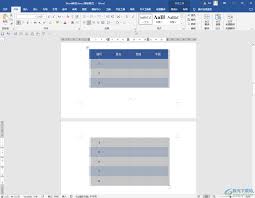
首先,全选需要调整的表格。接着,在word的“开始”界面中,找到并点击段落区域的右下角扩展按钮,进入“段落”设置界面。在此界面中,切换到“换行和分页”选项卡,勾选“与下段同页”选项。点击“确定”后,表格通常会自动调整至同一页面内。
方法二:调整表格属性
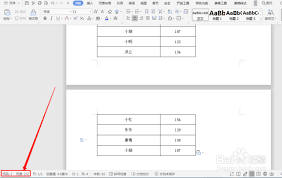
选中表格后,右键点击并选择“表格属性”。在弹出的窗口中,点击“行”选项卡。在这里,你可以取消勾选“允许跨页断行”选项,这有助于防止表格在不需要的地方断开。同时,检查并取消“指定高度”选项,以便表格能够根据内容自动调整行高。完成设置后,点击“确定”即可。
方法三:利用分页符
如果你希望手动控制表格的分页位置,可以利用分页符来实现。将鼠标光标放置在希望分页的位置(通常是表格的上方或下方),然后点击进入“布局”界面。在分隔符选项中,选择“分页符”。这样,表格就会被分割到指定的页面内。
方法四:调整页边距和页面大小
有时,调整文档的页边距和页面大小也是解决表格跨页问题的有效方法。在word的“布局”界面中,你可以找到“页边距”和“纸张大小”选项。通过调整这些设置,可以为表格腾出更多的空间,从而减少跨页的可能性。请注意,在调整页面大小时,要确保所选的大小与打印机的支持相匹配。
方法五:重复行
对于跨页的表格,为了确保读者能够清晰地识别每一页的内容,你可以设置重复行。选中表格后,在“表格工具”的“布局”界面中,找到并点击“数据”选项卡下的“重复行”按钮。这样,即使表格跨页显示,每一页的顶部都会显示相同的行,便于读者理解和阅读。
通过以上五种方法,你可以轻松地将word表格跨页调整成一页。在实际操作中,建议根据表格的具体情况和文档的整体布局来选择合适的方法。如果一种方法无效或不够理想,可以尝试结合其他方法来达到最佳效果。
免责声明:以上内容源自网络,版权归原作者所有,如有侵犯您的原创版权请告知,我们将尽快删除相关内容。