如何在origin中将数字格式转换为文本格式
2026-08-19 12:09:03 作者:xx
在日常工作中,我们经常会遇到需要将数字格式转换为文本格式的情况。比如,在处理一些财务报表或者统计数据时,有时我们需要确保某些数字字段作为文本显示,以避免excel等工具自动对其进行计算或格式化。本文将详细介绍如何在不同场景下,尤其是使用origin软件时,将数字格式转换为文本格式。
首先,对于大多数用户来说,origin并不是一个专门用来处理大量数据格式转换的工具,但它仍然可以完成这个任务。如果你正在使用origin软件,并希望将一列或几列中的数字转换为文本,可以按照以下步骤操作:
1. 打开你的origin项目文件,找到包含你想要转换的数据的工作表。
2. 选择你想要转换的单元格或整列数据。
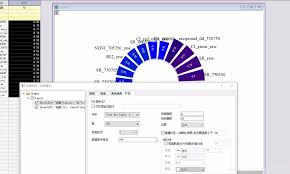
3. 在顶部菜单栏中找到并点击“数据”选项,然后在下拉菜单中选择“设置工作表列属性”。
4. 在弹出的对话框中,找到类型(type)这一项,通常它默认是数字(numeric)。你需要将其更改为文本(text)。
5. 完成更改后,点击确定保存你的修改。
通过上述步骤,你就可以成功地将origin工作表中的数字转换为文本格式了。需要注意的是,这种转换可能会导致一些原本用于数学运算的数字失去其计算功能,因此在进行此类操作前,请确认这样做不会影响到后续的数据分析工作。
此外,如果是在其他软件环境中工作,比如microsoft excel,转换过程会有所不同但原理相似。在excel中,你可以通过设置单元格格式为文本来实现相同的目的。具体方法是先选中需要转换的单元格或区域,然后右键点击选择“设置单元格格式”,在弹出的对话框中选择“文本”类别,最后点击确定即可。
总结来说,无论是使用origin还是excel等工具,将数字格式转换为文本格式都是一个简单的过程。只要遵循正确的步骤,就能轻松完成转换,从而满足特定的数据处理需求。希望本文能够帮助到那些正在寻找如何在origin中执行此操作的人。
免责声明:以上内容源自网络,版权归原作者所有,如有侵犯您的原创版权请告知,我们将尽快删除相关内容。