如何统一Word中不同长度的下划线?掌握调整下划线长度的方法
2026-08-16 21:45:04 作者:xx
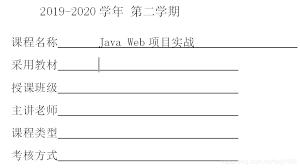
在使用microsoft word进行文档编辑时,有时会遇到下划线长短不一的问题,这可能会影响文档的整体美观。下划线长度不一致可能是由于手动输入空格或使用了不同的字体大小导致的。本文将介绍几种解决这一问题的方法,帮助您创建出整齐一致的下划线。
首先,确保您使用的字体大小一致。如果您的文本中有不同的字体大小,那么下划线的长度也会有所不同。检查并统一所有文本的字体大小可以解决这一问题。
其次,使用word中的“下划线”功能来添加下划线,而不是手动输入空格。具体操作如下:选中文本,然后点击上方菜单栏的“开始”选项卡,在“字体”区域找到“u”图标(表示下划线),单击即可为选中的文本添加下划线。这样生成的下划线长度会与文本长度匹配,从而避免出现长短不一的情况。
如果需要在段落末尾添加一条贯穿整个页面宽度的下划线,可以尝试以下方法:
1. 在文本后方插入一个空行。
2. 选中这个空行。
3. 点击“开始”选项卡下的“字体颜色”按钮,选择白色或其他与背景相同的颜色,使这条线隐形。
4. 再次选中该空行。
5. 点击“开始”选项卡下的“下划线”按钮,为其添加下划线。
6. 最后,调整该行的行间距,使其看起来像是一条贯穿页面的下划线。
对于更复杂的排版需求,可以考虑使用表格来实现。通过插入一个只有一行一列的表格,并设置其边框样式为下划线,也可以达到统一且整齐的效果。
最后,如果您想要在word中批量处理多个地方的下划线,可以利用查找和替换功能。例如,您可以通过查找特定格式的文本(如带有下划线的文本),然后一次性替换成所需的格式。
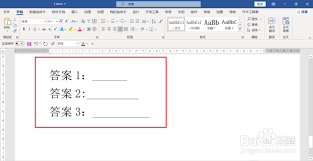
通过以上方法,您可以有效地解决word中下划线长短不一的问题,使得文档更加整洁美观。希望这些技巧对您有所帮助!
免责声明:以上内容源自网络,版权归原作者所有,如有侵犯您的原创版权请告知,我们将尽快删除相关内容。