WPS电脑版:如何创建空白文件及插入图片的步骤指南
2026-08-10 00:57:06 作者:xx
想要全面了解wps电脑版如何开空白文件和插入图片?没问题,接下来我们就来详细讲解这两个操作,让你轻松上手wps。
首先,让我们来看看如何在wps中创建一个空白文件。在wps主界面,你可以看到左上角的“新建”按钮。点击它,会弹出一个菜单,选择“新建空白文档”即可。此外,如果你经常需要使用wps,可以考虑新建一个空白文档并保存在桌面,这样每次需要编写内容时,直接双击打开这个空白文档即可,编写完成后记得另存为其他文档,以免覆盖原空白文档。如果你已经打开了一个wps文档或表格,还可以通过点击左上角的“文件”选项,选择“新建”来快速创建一个新的空白文档,或者直接按ctrl + n键也可以达到同样的效果。
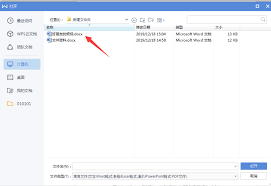
接下来,我们来看看如何在wps中插入图片。首先,确保你已经创建了一个空白文档。然后,点击上方的“插入”选项卡,在这个选项卡中,你可以找到“图片”按钮。点击它,会弹出一个对话框,你可以选择图片的来源。你可以选择存储在电脑上的本地图片,只需点击“本地图片”,然后在弹出的文件选择对话框中浏览并选择你想要插入的图片文件。部分版本的wps还支持在线图片插入,你可以直接搜索并插入网络上的图片。找到并选中你想要插入的图片文件后,点击“打开”按钮,图片就会被插入到你的wps文档中。
除了上述方法,你还可以通过复制粘贴法或拖拽插入法来在wps中插入图片。复制粘贴法非常简单,只需选中你想要插入的图片,按ctrl+c复制,然后切换到wps中,按ctrl+v粘贴即可。拖拽插入法也很方便,你可以在分屏状态下,直接将图片拖拽到wps文档中,如果没有分屏,你可以将图片拖到最下方的缩略图区域,显示wps页面后松开,图片就会完美融入你的文档中。
通过以上的讲解,相信你已经掌握了如何在wps电脑版中开空白文件和插入图片的方法。wps作为一款功能强大的办公软件,不仅操作简单易懂,而且功能丰富实用,无论是处理文字、表格还是演示文稿,都能轻松应对。如果你还没有使用过wps,不妨现在就来试试吧,相信你会爱上这款软件的!
免责声明:以上内容源自网络,版权归原作者所有,如有侵犯您的原创版权请告知,我们将尽快删除相关内容。