Word表格制作技巧大全:高效创建与编辑方法
2026-08-14 17:15:04 作者:xx
在word文档中,表格是一种非常实用的工具,可以帮助我们整理和展示数据。以下是几种常见的word表格制作方法,帮助您快速掌握如何在word中创建和编辑表格。
首先,直接拖拽法是一种快速创建表格的方式。您可以通过点击菜单栏中的表格下拉菜单,框选所需的行数和列数,然后鼠标左键点击即可生成表格。这种方法简单直观,适合快速创建小型表格。
其次,插入表格法则提供了更精确的控制。在word的“插入”选项卡中,找到并点击“表格”按钮,然后在下拉菜单中输入所需的行数和列数,点击确定即可生成表格。这种方法适用于需要精确控制表格大小的场景。
此外,绘制表格法为用户提供了更高的自由度。在“插入”选项卡中,选择“表格”后,点击“绘制表格”会生成一个笔的图标。您可以按住鼠标左键拖动鼠标生成一个表格框,然后根据需要绘制行和列。这种方法适用于需要创建不规则形状或自定义表格布局的情况。
如果您已经有了一段文字内容,并希望将其转换为表格,那么文本转化表格法将是您的理想选择。首先,输入好所有的文字内容,并用空格、逗号或句号等分隔符隔开。然后,框选所有的文字,点击“文本转换成表格”按钮。word会自动识别出列数和行数,并生成表格。这种方法可以大大节省手动创建表格的时间。
excel电子表格法则是将excel的功能直接引入word中。在“插入”选项卡中,选择“表格”后,点击“excel电子表格”即可生成一个电子表格。在这里,您可以输入文字、公式和函数,并享受与excel相似的操作体验。这种方法适用于需要在word文档中嵌入复杂数据计算和格式设置的场景。
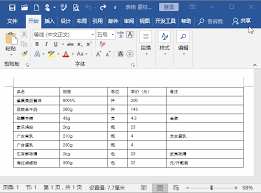
除了创建表格外,word还提供了丰富的表格编辑功能。您可以调整表格的行高和列宽,合并或拆分单元格,以及设置表格样式和边框等。在“布局”选项卡中,您可以找到这些编辑工具,并根据需要进行调整。
此外,还有一些实用的表格操作技巧。例如,您可以通过按下“enter”键在表格前添加空行,使用“分布行”和“分布列”功能使表格的行高和列宽一致,以及通过移动标尺上的双箭头来移动表格等。这些技巧可以帮助您更高效地编辑和管理word表格。
总之,word提供了多种表格制作方法,以满足不同用户的需求。无论是快速创建小型表格,还是嵌入复杂的电子表格,word都能轻松应对。通过掌握这些表格制作方法,您将能够更高效地处理word文档中的数据和信息。
免责声明:以上内容源自网络,版权归原作者所有,如有侵犯您的原创版权请告知,我们将尽快删除相关内容。