电脑键盘失灵快速解决方法与修复技巧
2026-08-10 23:21:03 作者:xx
当电脑键盘按键失灵时,这无疑会给我们的日常工作和生活带来极大的不便。不过,不必过于担心,因为大多数情况下,这个问题是可以通过一系列的检查和修复步骤来解决的。以下是一些实用的解决方法和步骤,希望能帮助您恢复键盘的正常使用。
首先,检查键盘与电脑之间的连接是否稳固。如果您使用的是有线键盘,请确保键盘线缆与电脑的连接端口没有松动或断裂。可以尝试重新插拔键盘线缆,或者将键盘连接到另一个usb端口上,看看是否能解决问题。如果您使用的是无线键盘,那么请检查无线接收器是否插入正确,并确保键盘和接收器之间的距离在有效范围内。同时,还需要检查无线键盘的电池电量是否充足,如果电量不足,请及时更换新电池。
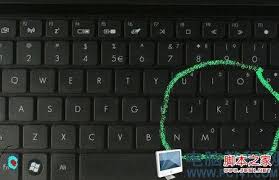
如果连接没有问题,那么接下来可以尝试重启电脑。有时候,电脑系统的一些临时错误或冲突可能导致键盘失灵,而重启电脑可以清除这些临时问题,使键盘恢复正常工作。
如果重启电脑后问题依旧存在,那么可能是键盘的驱动程序出现了问题。此时,您可以打开设备管理器(在windows系统中,可以通过控制面板或右键点击“我的电脑”选择“属性”进入),查看键盘选项下是否有叹号或问号标志。如果有,说明键盘驱动程序可能出现问题,您可以尝试更新或重新安装驱动程序。具体做法是,右键点击键盘设备,选择“更新驱动程序”,然后按照提示进行操作。
此外,键盘上的灰尘、污垢或异物也可能导致按键失灵。因此,定期清洁键盘是非常必要的。您可以使用吹气罐或细软刷轻轻清洁键盘表面和按键之间的缝隙,确保键盘干净。对于机械键盘,还可以拆开键帽进行更深入的清洁。
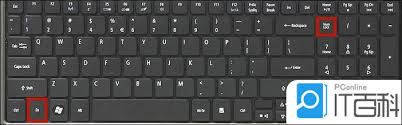
如果以上方法都无法解决问题,那么可能是键盘的硬件出现了故障。此时,您可以尝试连接并使用外部键盘,看看是否能正常工作。如果外部键盘可以正常使用,那么说明您的原键盘确实存在硬件故障,需要更换新的键盘。
在排查问题的过程中,您还可以尝试一些其他的解决方案,比如检查键盘设置、操作系统更新、语言和输入法设置等。有时候,这些设置可能会干扰键盘的正常工作,通过调整这些设置,可能可以解决问题。
最后,如果以上所有方法都无法解决问题,那么可能需要联系专业的技术支持或维修人员进行进一步检查和修复。在联系技术支持之前,您可以先检查键盘或电脑的保修状态,如果还在保修期内,那么可以享受免费的维修或更换服务。
总之,当电脑键盘按键失灵时,不要慌张,按照上述步骤逐一排查问题,相信您一定可以找到问题的根源并恢复键盘的正常使用。
免责声明:以上内容源自网络,版权归原作者所有,如有侵犯您的原创版权请告知,我们将尽快删除相关内容。